

AFFINGER7のAI機能は、テーマ本体に組み込まれた機能ではなく、プラグイン「AIサポート」と自分のOpenAI APIキーの組み合わせで動きます。
設定は
- APIキーの取得
- キーの入力
- モデル選択
の3ステップで、作業自体は短時間で終わります。
費用はテーマ代とは別にOpenAIの従量課金がかかりますが、私のOpenAI管理画面での実測では、今回の検証範囲で1操作あたり数円以下の水準でした。
リリース翌日に実機でAIサポートを設定して、そのまま使い始めました。この記事では、その体験と設定画面の一次情報(OpenAIに送信されるデータと上限・モデル選択・キーの保存方式)、そして公式マニュアルの確定情報をもとに、設定手順から機能別の使い方、API料金の実測まで順にまとめます。
AFFINGER7のAI機能の正体は「AIサポート」プラグイン
最初に押さえておきたいのは、AFFINGER7のAI機能が「プラグイン形式」だという点です。
実機で確認したところ、AI機能はテーマ本体への組み込みではなく、「AIサポート」というプラグインとして提供されています。
位置づけとしては、AFFINGER7ユーザー向けのAI拡張。
もうひとつの特徴は、AIの頭脳を自分で用意する方式です。
OpenAIのAPIキーをユーザー自身が取得して設定し、利用量に応じた料金(従量課金)も利用者が負担します。
月額固定のAIサービスを契約するのではなく、「使った分だけOpenAIに支払う」イメージです。
逆に言えば、「テーマを買えばAIが無料で使い放題」ではありません。
テーマ代とは別に小さなAPI利用料がかかる、という前提を最初に理解しておくと、購入後に期待値がズレません。
この位置づけは公式マニュアルでも明確です。
AIサポートプラグインはテーマ価格の対象外となる無料特典で、サポートや動作保証はありません。利用できるのはGutenberg(ブロックエディター)のみで、クラシックエディターには対応していません。
また、生成品質は接続するAIに依存し、今後の仕様変更や機能削除の可能性があることも公式に記載されています。
「テーマ本体のおまけ」と割り切ったうえで、どこまで実用になるかを見るのが正しい距離感です。
実機の設定画面で確認できた、編集画面まわりのAI機能は次の5つです。
- 記事要約:記事本文をもとに要約を作る
- スラッグ生成:投稿タイトルからスラッグ(URL文字列)を提案する
- 記事診断:記事の改善点を診断する
- リライト提案:選択した段落を書き直す
- AIブロック:作りたいデザインを日本語で指示してHTMLパーツを生成する
さらに公式マニュアルによると、管理画面の「AIサポート設定」には、記事を書き始める前に使う企画ツール「文章構成」も用意されています。
この記事では、合わせて6つの機能をすべて取り上げます。
なお、AI以外の変更点(デザインカード・新ブロック・AMP廃止など)も含めたAFFINGER7全体の話は、別記事「AFFINGER7の変更点まとめ」で整理しています。
AFFINGER7のAI機能を使う初期設定3ステップ
必要なものは「OpenAIのAPIキー」と「AFFINGER7のAIサポート設定画面」の2つだけです。
順番に進めれば、迷う工程は多くありません。
ステップ1:OpenAIでAPIキーを取得する
まず、OpenAIの公式サイトでアカウントを作成し、APIキーを発行します。
このAPIキーが、AFFINGER7のAI機能とOpenAIをつなぐ「鍵」になります。
注意点は2つ。
1つ目は、API利用料は従量課金で、請求はテーマの販売元ではなくOpenAIから来ること。
2つ目は、発行したAPIキーは口座番号のようなものなので、他人と共有したり公開の場に貼ったりしないことです。
ステップ2:AIサポートの設定画面にAPIキーを入力する
取得したAPIキーを、AFFINGER7のAIサポート設定画面に貼り付けて保存します。キーの入力作業はこれだけです。
セキュリティ面の安心材料として、設定画面には「APIキーはサーバー上で暗号化保存され、ブラウザ側には送信されない」と明記されています。
初めてAPIキーを扱う人がいちばん不安になる部分が画面上で説明されているのは、誠実な設計だと感じました。
ステップ3:モデルを選ぶ(GPT-4o miniとGPT-4oの使い分け)
設定画面では、使用するAIモデルを「GPT-4o mini(低コスト)」と「GPT-4o(推奨・高精度)」の2つから選択できます。
選び分けの考え方はシンプルです。
まずは推奨のGPT-4oで各機能の精度を確かめる。そのうえで、使う機能がスラッグ生成のような軽い用途中心になってきたら、低コストのGPT-4o miniへの切り替えを検討する。
この順番なら「安いモデルを選んだせいで第一印象が悪かった」という失敗を避けられます。
【機能別】AFFINGER7のAI機能の使い方と送信されるデータ
AIサポートの設定画面には「各機能がOpenAIに何を送信するか」とその上限が明記されています。これは使いどころと料金の両方に直結する一次情報なので、公式マニュアルの仕様と合わせて各機能に添えました。
記事要約:本文から要約を作る
記事本文をもとに要約を生成する機能です。
OpenAIに送信されるのは「記事本文(最大3,000文字・見出し構造を含む)」と記載されています。見出し構造ごと送る仕様なので、記事の流れを踏まえた要約を出す設計です。
公式マニュアルによると、要約はGutenbergブロックとして記事内に挿入され、「概要2〜3文と要点の箇条書き」という形式で出力されます。
出力モードは3種類から選べ、プロンプトのカスタマイズにも対応しています。
仕様上のポイントは3つ。
1つの投稿に置けるのは1ブロックのみ。記事を更新しても要約は自動では更新されず、再生成ボタンで作り直す方式。
そして、生成された文章は直接編集できないため、手を入れたい場合は再生成するか、「HTMLとして適用」でカスタムHTMLに変換します(変換後はプラグインに依存しない通常のHTMLになります)。
料金の公式目安も明記されていて、GPT-4o miniなら1回約0.04〜0.06円、100記事分でも約4〜6円とされています。
書き上げた記事の冒頭に「この記事の要点」を置く用途に向いた機能です。
スラッグ生成:投稿タイトルからURL文字列を提案
投稿タイトルをもとに、スラッグ(URL末尾の文字列)を提案する機能です。
送信されるのは「投稿タイトル」だけで、各機能の中でも送信データが特に軽い機能です。
公式マニュアルによると、エディタ右サイドバーのパネルから使い、日本語タイトルをもとに小文字の英語2〜5語のスラッグを提案してくれます。生成と反映は別操作になっていて、反映しても投稿を保存するまでは確定しません。
前提条件と注意点が2つあります。
パーマリンク設定に%postname%が含まれていないと利用できないこと(設定が「基本」のままのサイトでは使えません)。
そして、公開済み記事ではURL変更の警告が表示されること。スラッグの変更はURLの変更そのものなので、基本的には公開前の新規記事で使う機能と考えるのが安全です。
日本語タイトルの記事では、毎回「このスラッグをどう英語にするか」という小さな手間が発生します。
そこを置き換える狙いの機能で、リリース直後のXでも「地味に便利そう」という声が見られました。
本文を送らずタイトルだけで完結する点も、気軽に使いやすいポイントです。
記事診断:記事の改善点を洗い出す【実機評価:使える】
書いた記事をAIが診断し、改善点を提示する機能です。
エディタ右サイドバーのパネルから実行します。送信されるのは「投稿タイトルと見出し構成、記事コンテンツ(最大6,000文字)」で、設定画面に記載された送信上限は各機能の中で最大です。
公式マニュアルでは、タイトルは最大500文字・見出しはH2〜H6・本文の上限は管理者設定で1,000〜10,000文字に変更できる、と補足されています。
実行にはタイトルの入力が必須です。公式マニュアルによると、診断は約30秒で終わり、結果は次の7項目で返ってきます。
- 読者の悩み
- 検索キーワード(3〜5個)
- 読者が期待する未来像
- ペルソナ3パターン
- SEOタイトル案5つ
- 見出しごとの代案とアドバイス(要改善の見出しは赤系で表示)
- 売れそうな商品・サービス案5つ
結果は.txtでのダウンロードとコピーができますが、データベースには保存されません。
残したい結果はその場で控えるのが前提です。
投稿だけでなく固定ページ・カスタム投稿でも使えます。なお、本文内のH1見出しは診断の対象外で、含まれている場合は警告が表示されます。
実際に使ってみた私の一言評価は「使える」です。
使いどころとしては、公開済み記事をリライトする前の棚卸しに向いていると考えています。
具体的にどの記事で何を指摘されたかは、検証が進み次第スクリーンショットと合わせて追記します。
リライト提案:選んだ段落を読みやすく書き直す【実機評価:使える】
選択した段落をAIが書き直す機能です。送信されるのは「選択された段落テキスト(最大2,000文字)」で、記事全体ではなく段落単位で処理する設計です。
公式マニュアルによると、対象になるのは段落ブロックのみで、見出しやリストはリライトできません。
トーンは公式仕様で8種類。
「よみやすく」「具体的に」「丁寧に」「カジュアルに」「魅力的に」「セールス」「校正(校閲・推敲)」、そして管理画面で独自プロンプトを登録したときにだけ表示される「オリジナル」です。
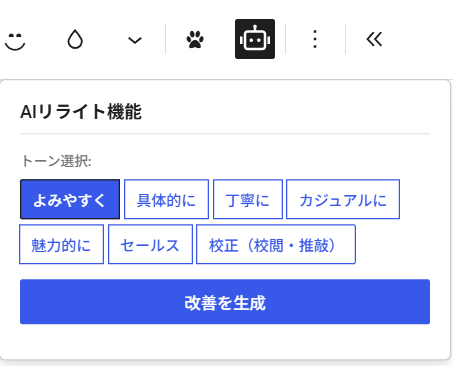
私の環境でのトーン選択は7種類の表示でした。オリジナルを登録していないためで、公式仕様どおりの挙動です。
生成されるとBefore/Afterが並んで表示され、内容を確認してから「この改善を適用」を押す流れです。
適用しても投稿を保存するまでは確定しないので、気軽に試せます。再生成すると表現が変わるため、しっくりこなければ作り直せます。
1回の処理は入力と出力を合わせて約300〜800トークンというのが公式の目安です。
実際に試して特に手応えがあったのは「よみやすく」と「校正(校閲・推敲)」の2つです。
一言評価は記事診断と同じく「使える」。とくに、AIで下書きしたままの硬い文章、いわゆる「ガチガチのAI文」を読みやすい自然な文に整える用途に向いています。
記事を書き終えたあとの推敲で、文が重くなった段落だけをピンポイントで整える使い方が合うと感じています。
AIブロック:プロンプトからコンテンツを生成
作りたいデザインを日本語で指示すると、HTMLパーツを生成してくれるブロックです。
設定画面の記載では、送信されるのは「入力プロンプトと参考画像のURL」。公式マニュアルによると、1つの投稿に複数のAIブロックを置くことができます。
画像の扱いは2モードあります。
- 「画像を挿入」は生成するパーツに画像を組み込むモード
- 「デザイン参考」は見た目のお手本として画像を渡すモード
です。
画像の解析にはGPT-4oまたはGPT-4o miniのVision機能を使うため、テキストだけの生成よりトークン消費は大きめとされています。
生成結果の適用方法は2つです。
「ブロックとして適用」はプロンプトを保持したまま、あとから何度でも再生成できる方式。「HTMLとして適用」は見た目を固定して、プラグインに依存しないHTMLにする方式です。
デザインを調整している間は前者、確定したら後者という使い分けになります。
安全面の仕様も公式に決められています。
通常モードではscriptタグなどは使えず、許可されたタグとインラインCSSが基本。JavaScriptを使うモードでは、生成コードがサンドボックス付きのiframe内で実行される設計です。
ほかの機能が「すでにある記事やタイトル」を処理するのに対し、AIブロックは指示文から新しくパーツを作る方向の機能です。
私はまだ実機で試せていないため、使用感は検証が進み次第この記事に追記します。
文章構成:記事を書く前に使う企画ツール(管理画面)
ここまでの5つと違い、「文章構成」は投稿画面ではなく、管理画面「AIサポート設定」の「文章構成」タブから使うツールです(利用できるのは管理者のみ)。
記事を書き始める前に、構成案を作らせる企画段階の機能です。
公式マニュアルによると、入力はメインキーワードが必須(200文字まで)。任意で関連キーワード・想定読者・記事のゴールを各500文字まで追加できます。出力はMarkdown形式で、次の6セクションが返ってきます。
- 読者ニーズ
- 検索意図の4分類
- 序文案
- 見出し構成案(H2が5〜7個と配下のH3。各見出しに結論・主な内容・補足つき)
- まとめ案
- この構成が機能する理由3点
生成には10〜30秒ほどかかり、結果はデータベースに保存されません。
「Markdownをコピー」で必ず手元に控える前提の設計です。
コストは要約やスラッグ生成より高めで、公式は記事企画ごとに1〜2回の利用を想定しています。
私はまだこの機能を使っていないため、この節は公式マニュアルの仕様整理にとどめます。
実際の記事企画で使ったら使用感を追記します。
AFFINGER7のAPI料金は実際いくらかかるのか
いちばん気になるのは費用ですよね。
前提のおさらいですが、AI機能の利用料はテーマ代に含まれず、自分のOpenAIアカウントへの従量課金です。請求はOpenAIから来ます。
まずは机上の目安から。
設定画面に記載された送信上限をもとに計算すると、GPT-4oで1操作あたりおよそ2〜5円程度、GPT-4o miniなら1円未満という水準になります。
公式マニュアルにも一部の機能には目安が示されていて、記事要約はGPT-4o miniで1回約0.04〜0.06円(100記事分で約4〜6円)、リライトは1回あたり約300〜800トークンとされています。
| 機能 | OpenAIに送信される内容と上限(設定画面記載) | GPT-4o概算 | GPT-4o mini概算 | 公式マニュアルの目安 |
|---|---|---|---|---|
| 記事要約 | 記事本文(最大3,000文字・見出し構造含む) | 約2〜5円 | 1円未満 | 1回約0.04〜0.06円(GPT-4o mini) |
| スラッグ生成 | 投稿タイトル | 約2〜5円 | 1円未満 | 記載なし |
| 記事診断 | 投稿タイトルと見出し構成、記事コンテンツ(最大6,000文字) | 約2〜5円 | 1円未満 | 記載なし |
| リライト提案 | 選択された段落テキスト(最大2,000文字) | 約2〜5円 | 1円未満 | 1回約300〜800トークン |
| AIブロック | 入力プロンプトと参考画像のURL | 約2〜5円 | 1円未満 | 画像利用時はトークン消費大きめ |
※表の金額はあくまで理論上の概算です。実額は「送った文字数」と「生成された文章量」の両方で決まるため、机上で出せるのは幅のある目安までです。従量課金の性質上、スラッグ生成のように送信量が小さい機能ほど、実費は概算の下限側に寄ります。
とはいえ、計算上の数字だけでは「実際いくら?」の答えになりません。
そこで、私のOpenAI管理画面に表示される利用状況を実際に確認しました。
結果はこうでした。
AI機能を6回操作した時点で管理画面を開くと、直近24時間で6リクエスト・合計2,352トークン。6月の利用額の表示は$0.30(1ドル150円換算で約45円)でした。
1点だけ正確に書いておくと、$0.30は6月の累計の表示なので、ここから「1回あたり◯円」と単純に割り算することはできません。
それでも、今回の検証範囲では1回あたり数円以下の水準に収まっていて、先ほどの公式マニュアルの目安(記事要約はGPT-4o miniで1回約0.04〜0.06円)とも矛盾しない結果です。
使ってみた実感も一言。
段落をちょこっと直すくらいの使い方なら、費用はまず気になりません。一方で、記事をがっつりAIで作り替えるような使い方をするなら、利用額を見ながら進めたほうがいいです。利用状況はOpenAIのUsageページでいつでも確認できるので、最初の月はときどき覗く運用をおすすめします。
また、料金とは別の上限として、公式マニュアルにはレート制限の記載があります。
プラグイン側の制限は1分間に20回までで、超えた場合は1分待てば再開できます。OpenAI側にも別途制限があり、アカウントの状態によっては1分3リクエスト程度に制限される場合もあります(無料枠など)。
通常の記事執筆で1分20回に達することはまずありませんが、連続で使い込むときに「急に動かなくなった」と慌てないための予備知識です。
もうひとつ、大事な注意点があります。
これらのAI機能は、表に挙げたとおり記事本文やタイトルをOpenAIのサーバー(主に米国)に送信して処理する仕組みです。
公式マニュアルには、下書きや未公開の記事も送信対象になること、運営サイトのプライバシーポリシーへの記載を検討するとよいことも明記されています。
外部に出したくない情報を含む記事で使うかどうかは、この前提を理解したうえで判断してください。
テーマのAIと当サイト特典の役割分担
私は普段からAIを記事づくりとサイト運営に使っている立場なので、最後に「テーマのAIで何がどこまでできるのか」を整理しておきます。
AFFINGER7のAIサポートが受け持つのは、編集画面の中の「その場の作業」を速くすることです。
段落のリライト、スラッグ、要約、記事診断。どれも「記事を1本仕上げる」工程の中で完結する支援です。
一方で、「どのキーワードで何を書くか」「どの記事をどう直して収益につなげるか」といったサイト設計と継続運用は、テーマのAIの守備範囲ではありません。
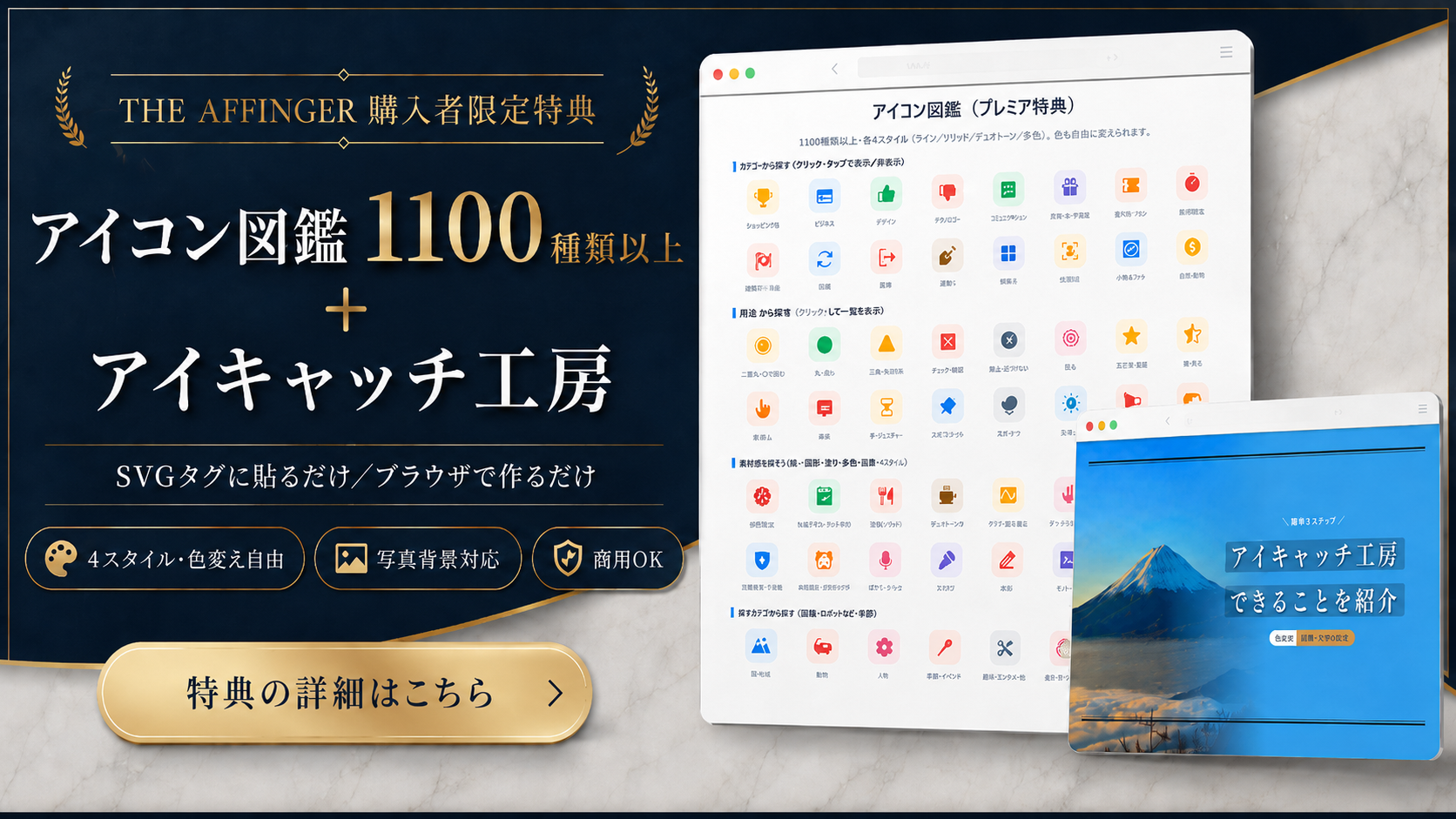
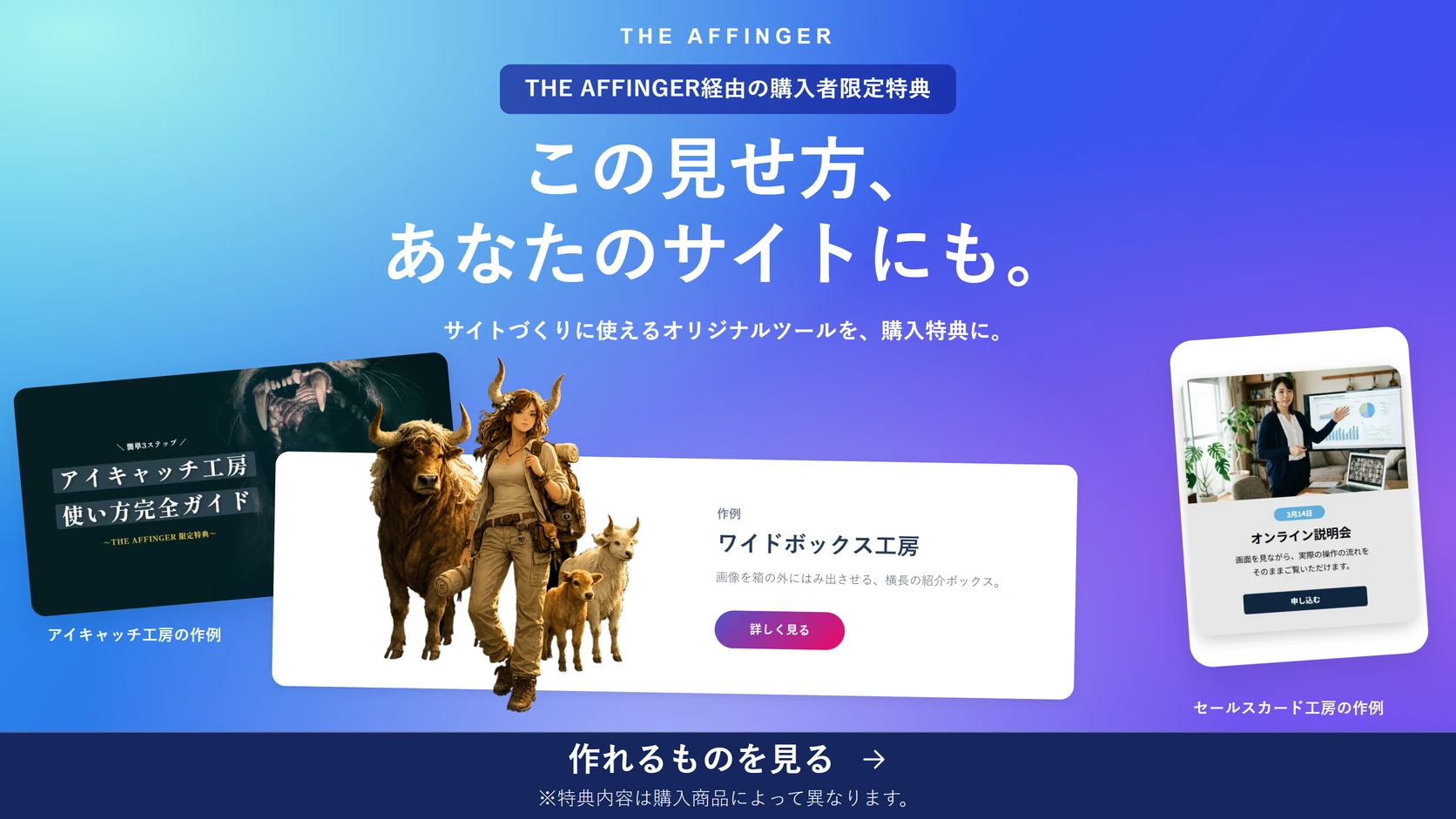
そこを支える目的で用意したのが、当サイトの購入者限定特典です。
当サイト経由でAFFINGER7を購入された方にはスタンダード特典を、AFFINGER7 EX環境セットを購入された方にはプレミア特典をお渡ししています。
内容は「当サイト限定特典の詳細ページ」で確認できます。
まとめ:AFFINGER7のAI機能は小さく始めて確かめられる
要点をまとめます。
- AFFINGER7のAI機能はプラグイン「AIサポート」形式。自分のOpenAI APIキーで動き、従量課金は利用者負担
- 公式マニュアルによると、AIサポートはテーマ価格の対象外の無料特典(サポート・保証なし)で、Gutenberg専用
- 設定は「キー取得 → キー入力 → モデル選択」の3ステップ。APIキーはサーバー上で暗号化保存される
- 各機能がOpenAIに送るデータと上限は設定画面に明記されている(例:リライト提案は選択段落の最大2,000文字)
- 料金は実測で、AI機能6回の操作を含む6月の利用額表示が$0.30(約45円)。今回の検証範囲では1操作あたり数円以下の水準
- 実機で試したリライト提案と記事診断は、私の一言評価で「使える」。リライトは「よみやすく」と「校正(校閲・推敲)」が特に手応えあり
価格は2026年6月時点で、AFFINGER7が税込14,800円、AFFINGER7 EX環境セットが税込49,800円です。
早割やセールが実施されている時期が買い時です。最新の条件は購入前に必ず販売ページでご確認ください。
【キャンペーン情報】
AFFINGER7の割引は公式サイトの告知で案内されています。月替わりのタイムセールなど時期によって内容が変わるので、購入前に最新の内容・対象商品・期間をご確認ください。
※2026年7月31日までの早割は終了しています。当サイトの情報は更新時点のものです。価格・期間は必ず公式でご確認ください。
どちらにするか迷う場合は、まず本体から始める手もあります。
AFFINGER7の購入者にはEXへのアップグレード(通常12,000円)が用意されているので、後から段階的に上げられます。
当サイト経由の購入には、上で紹介した特典(本体購入=スタンダード特典/EX環境セット購入=プレミア特典)が付きます。
AI以外も含めたAFFINGER7の変更点の全体像は「AFFINGER7の変更点まとめ」で確認できます。
この記事の記事診断の実例と、文章構成・AIブロックの使用感は、検証が進み次第追記していきます。