


※本ページはアフィリエイトリンクを含みます(PR)
2026年6月10日、AFFINGER6 からAFFINGER7 へメジャーアップデートしました。
私はAFFINGERを2017年から使い続けて9年、有料テーマも6つ買って比べてきました。
その立場で、出たばかりのAFFINGER7を実際に触ってみました。良かった点と気になった点を、順にまとめます。
AFFINGER7は、編集画面でAI機能が使えるようになった初のバージョンで、特にAIを活用したリライト提案や記事診断機能が注目されています。デザイン面でも新しいブロックやデザインカード機能が追加され、初心者でも簡単にサイト全体のデザインを適用できるようになりました。価格やアップデート条件には注意が必要ですが、AIを活用した運用を考えているユーザーには魅力的な選択肢です。
- AFFINGER7はAI機能を編集画面で利用可能にし、リライト提案や記事診断が可能。
- デザインカードや新ブロック機能により、初心者でも簡単にサイトデザインを適用可能。
- 価格やアップデート条件に注意が必要だが、AI活用を考えるユーザーには有用。
結論:AFFINGER7は買いか?
- これから購入する人 → 買ってよい。AI機能と新ブロックで初心者でも形になるのが速い
- AFFINGER6ユーザー → まず「無償アップデート対象か」を確認(本記事6章)。対象なら急いで7へ
- 他テーマからの乗り換え → AIで記事運用したい人には有力。ただしGutenberg前提・API別料金は理解の上で
理由を一言でいうと、AFFINGER7は「編集画面の中でAIが使えるようになった」最初のバージョンだからです。
これまで別のツールでやっていた文章のリライトや記事の見直しを、編集画面の中で完結できるようになりました。
ただAIを使うにはOpenAIのAPIキー(別料金・使った分だけ課金)がいります。ここは後で詳しく書きます。
AFFINGER7とは?6からの変更点を3分で把握
細かい変更は多いですが、購入判断に効くのは大きく3つです。
| 変更の柱 | 内容 | 誰に効く |
|---|---|---|
| ①AI機能 | リライト/要約/記事診断/文章構成/スラッグ生成/AIブロックを編集画面で利用可能(専用プラグイン「AIサポート」形式) | 記事作成を時短したい全員 |
| ②デザイン・ブロック | デザインカードで1クリック適用、セールスカード/ステップ/タイムライン等の新ブロック | デザインに悩む初心者 |
| ③廃止・整理 | AMP完全廃止、一部の旧ブロック・設定の整理、AFFINGER6の新規販売終了 | 6から移行する人(要確認) |
このうち①のAI機能が今回の主役です。次の章で1つずつ実際に使った感想を書きます。
【実機レビュー】新AI機能を使ってみた
ここが今回のレビューの中心です。
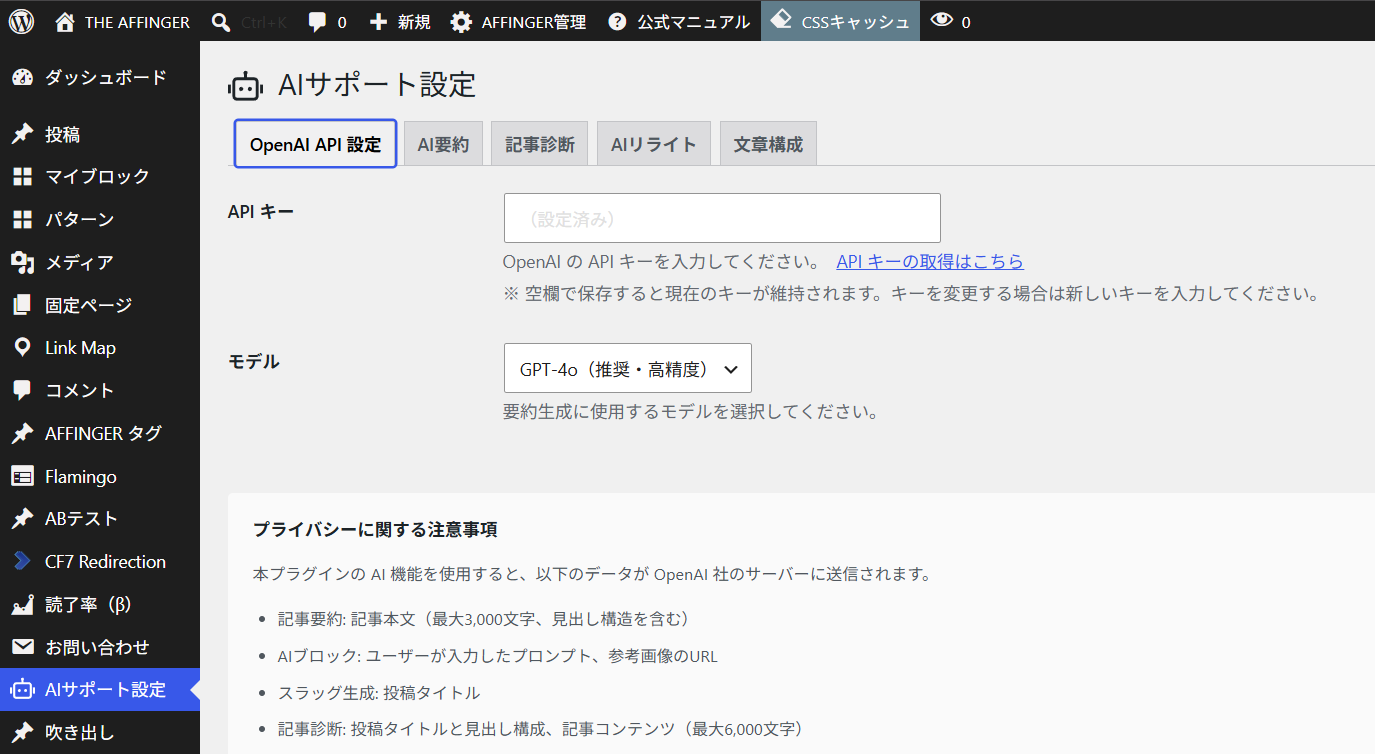
AFFINGER7のAI機能は、テーマ本体への組み込みではなく、専用プラグイン「AIサポート」として提供されます。
OpenAIのAPIキーを設定すると、編集画面(Gutenberg)の中でAIを呼び出せるようになる仕組みです。
以下は、2026年6月11日に自分のAFFINGER7で実際に触った内容です。各機能がOpenAIに何を・何文字まで送るのかも、設定画面で一つずつ確認しました。
設定手順:プラグイン「AIサポート」にAPIキーを入れる
セットアップは大きく3ステップです。
一度設定すれば、あとは記事の編集画面からいつでも使えます。
- OpenAIの公式サイトで自分のAPIキーを取得する(利用料はテーマ代とは別の従量課金で、利用者の負担です)
- プラグイン「AIサポート」の設定画面に、取得したAPIキーを入力する
- 使用するモデルを選ぶ(GPT-4o mini=低コスト/GPT-4o=推奨・高精度)
セキュリティ面は設定画面に明記があります。
入力したAPIキーはサーバー上で暗号化して保存され、ブラウザ側には送信されません。APIキーの扱いとしては安心できる作りです。
あわせて知っておきたいのがデータの扱いです。
公式マニュアルによると、AI機能で送信した内容はOpenAIのサーバー(主に米国)で処理され、下書きや未公開の記事も送信対象になります。
サイトで運用する場合は、この点をプライバシーポリシーに記載することの検討も公式が案内しています。
気になるAPI費用:機能ごとの送信上限と理論上の概算
従量課金と聞くと身構えますよね。ただ設定画面に、どの機能がOpenAIに何をどこまで送るかがちゃんと書いてあります。
送信内容と費用の目安をまとめました。
| 機能 | OpenAIに送信される内容(上限) | GPT-4o (理論概算/1回) | GPT-4o mini (理論概算/1回) |
|---|---|---|---|
| 記事要約 | 記事本文(最大3,000文字・見出し構造含む) | 約2〜5円 | 1円未満 |
| 記事診断 | 投稿タイトル(最大500文字)と見出し構成(H2〜H6)、記事本文(最大6,000文字) | 約2〜5円 | 1円未満 |
| リライト提案 | 選択された段落テキスト(最大2,000文字) | 約2〜5円 | 1円未満 |
| スラッグ生成 | 投稿タイトル | 約2〜5円 | 1円未満 |
| AIブロック | 入力プロンプト+参考画像のURL | 約2〜5円 | 1円未満 |
※費用はあくまで理論上の概算です。1操作あたりGPT-4oでおよそ2〜5円程度、GPT-4o miniなら1円未満という水準で、実際の請求額は送る文字数と回数で変わります。公式マニュアルにも料金の目安があり、たとえば記事要約はGPT-4o miniで1回あたり約0.04〜0.06円、100記事分でも約4〜6円とされています。
では、実際の請求はどうか。
私のOpenAI管理画面で実測しました。AI機能を6回操作した時点で、直近24時間のリクエスト数は6回・消費トークンは合計2,352トークン。6月の利用額の表示は$0.30(1ドル150円換算で約45円)でした。
$0.30は6月の累計表示なので「1回あたり何円」ときれいには割れませんが、今回の検証範囲では、1回あたり数円以下の水準に収まっています。
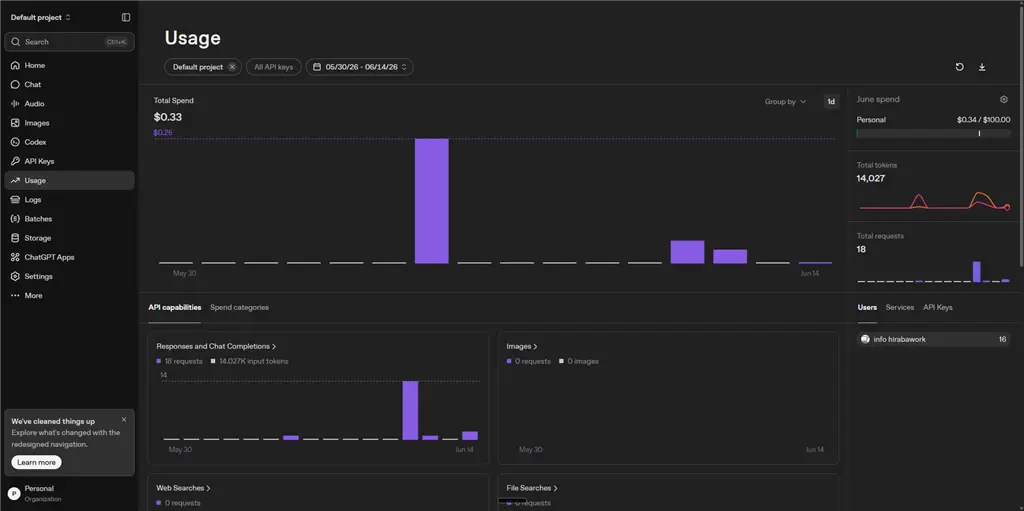
段落をちょこっと直すくらいの使い方なら、費用は気にならないレベル。
一方で、記事をがっつりAIで作り替えるような使い方をするなら、利用額を見ながら進めたほうがいいです。
リクエスト数や利用額はOpenAIのUsage(利用状況)ページでいつでも確認できます。
リライト提案:選んだ段落をその場で書き直す
エディタで段落を選択し、トーンを選んで書き直し案を出してもらう機能です。
OpenAIに送られるのは選択された段落テキスト(最大2,000文字)だけで、記事全体が送られるわけではありません。
公式マニュアルによると、対象は段落ブロックのみで、見出しやリストは書き直しの対象外です。
私の環境では、トーンは「よみやすく」「具体的に」「丁寧に」「カジュアルに」「魅力的に」「セールス」「校正(校閲・推敲)」の7種類が表示されました。
管理画面で独自プロンプトを登録すると、8種類目の「オリジナル」が追加されます。
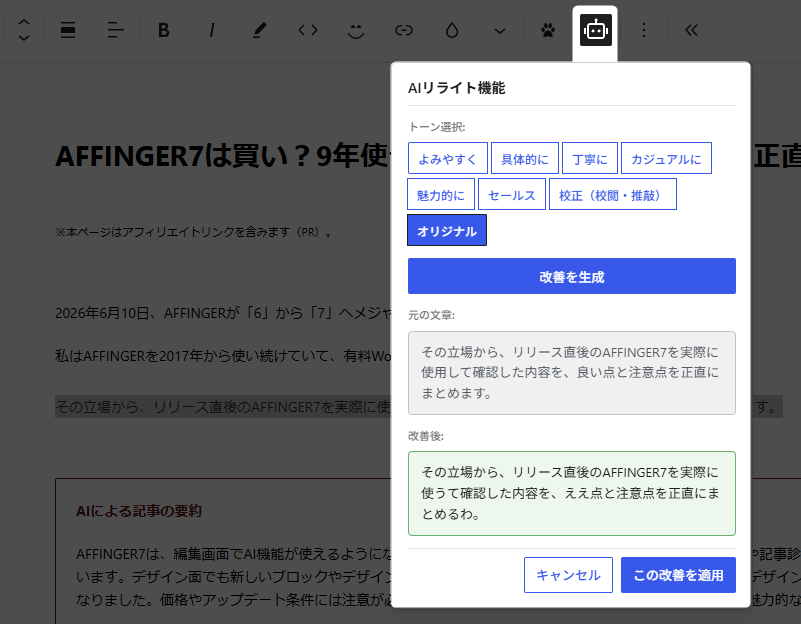
実際に使って特に手応えがあったのは、「よみやすく」と「校正(校閲・推敲)」の2つです。
AIで下書きしたままのガチガチに硬い文章を、読みやすい自然な文に整える用途に向いています。外部のAIツールに文章を貼り付けて戻す往復なしで、編集画面の中だけで書き直しが完結するのも大きいところです。
使い方の流れは、書き直し案がBefore/Afterで表示され、内容を確認してから「この改善を適用」を押す形です。
適用しても投稿を保存するまでは確定しないので、気軽に試せます。
同じ段落でも再生成すると表現が変わるため、しっくりこなければ出し直せます。
公式の目安では、1回の利用は入力+出力あわせて約300〜800トークンです。
記事診断:タイトル・見出し・本文をまとめてチェック
書いた記事をAIが診断して、改善点を提案してくれる機能です。
エディタ右サイドバーのパネルから使い、OpenAIに送られるのは投稿タイトル(最大500文字)と見出し構成(H2〜H6)、記事本文(最大6,000文字・管理側で1,000〜10,000文字に変更可)です。
公式マニュアルによると、診断結果は7項目。
「読者の悩み」「検索キーワード3〜5個」「読者が期待する未来像」「ペルソナ3パターン」「SEOタイトル案5つ」「見出しごとの代案とアドバイス(要改善の見出しは赤系で表示)」「売れそうな商品・サービス案5つ」が、30秒ほどで返ってきます。
結果はデータベースに保存されない仕様なので、残したい場合は.txtダウンロードかコピーで手元に保存します。
自分の記事で試して、これも「使える」と感じました。
AI機能の中で、現時点の私がはっきり手応えを持てているのは、リライト提案とこの記事診断の2つです。
記事要約
記事要約は、記事本文(最大3,000文字・見出し構造含む)をもとに、「概要2〜3文+要点の箇条書き」の要約ブロックを作る機能です。
公式マニュアルによると、置けるのは1投稿に1ブロック。
記事を更新しても要約は自動では更新されず、再生成ボタンで作り直します。
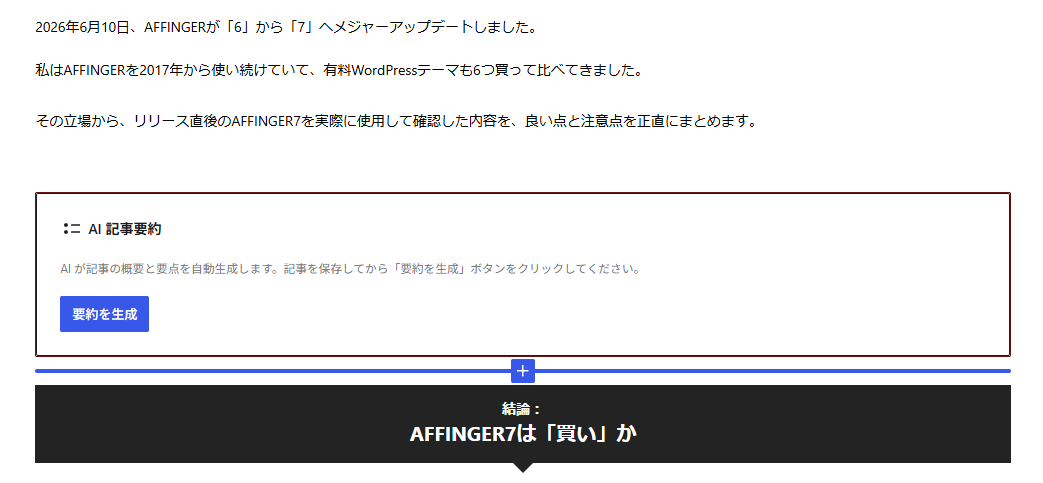
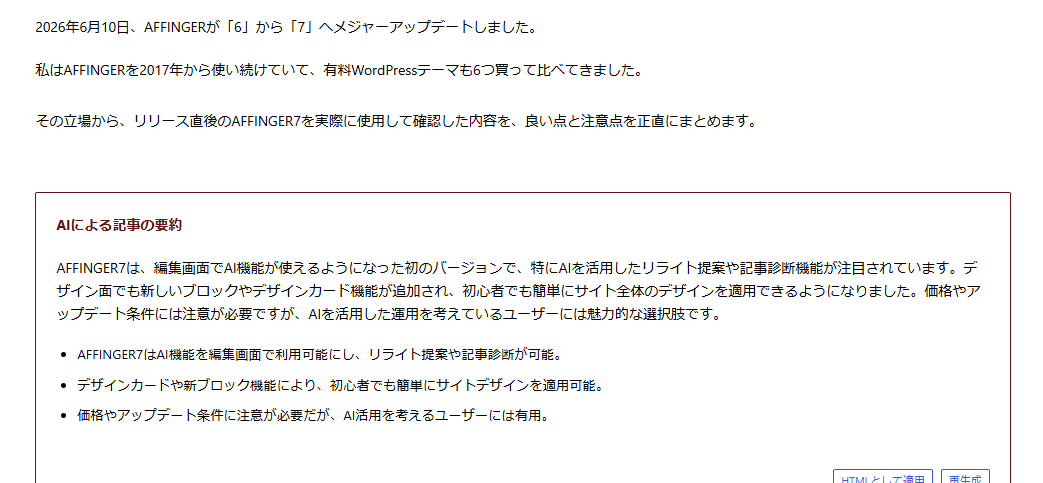
生成された文章は直接編集できないため、納得いくまで再生成するか、「HTMLとして適用」でカスタムHTML化(プラグイン非依存)してから手を入れる流れです。
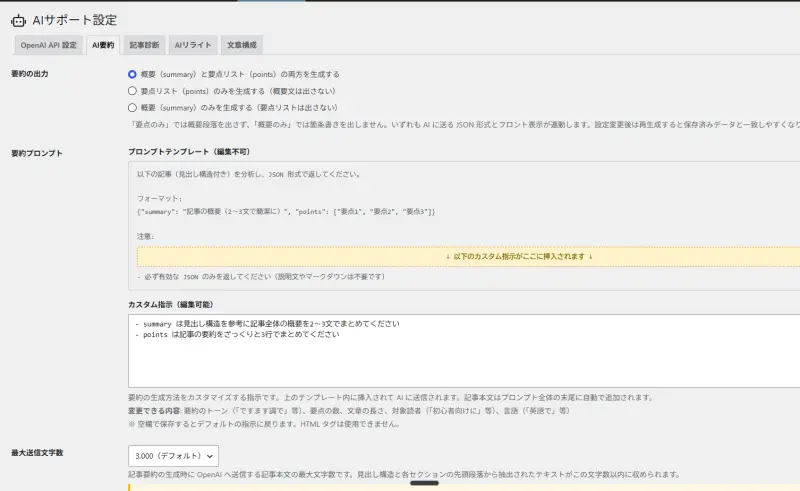
出力モードは3種類で、プロンプトのカスタマイズにも対応しています。
スラッグ生成(パーマリンク)
スラッグ生成は、日本語の投稿タイトルから、小文字英語2〜5語のスラッグ(URLの一部)を提案してくれる右サイドバーの機能です。
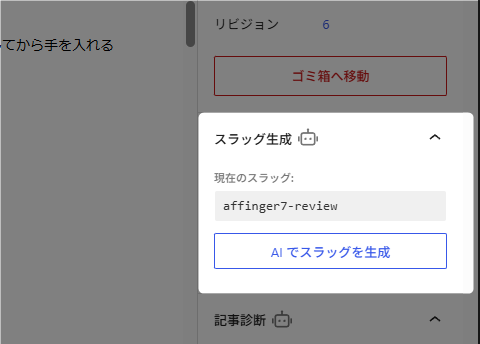
生成と反映は別操作で、保存するまで確定しません。
注意点は2つ。
- パーマリンク設定に「%postname%」が必要なこと(「基本」のままでは使えません)
- そして公開済み記事ではURLが変わる旨の警告が出ること
試したところ、日本語のタイトルを入れると、すぐに小文字英語のスラッグ候補が返ってきました(上の画像)。コピペ用に手直ししやすく、地味に効く機能です。
AIブロック・文章構成:公式マニュアルから仕様を整理
この2つは、まだ評価を出せるほど使い込めていません。公式マニュアルで確認できた仕様の整理にとどめます。
AIブロックは、作りたいデザインを日本語で書く(任意で参考画像も添付できる)と、HTMLのコンテンツパーツを生成してくれるブロックです。
1つの投稿に複数置けます。
| 項目 | 内容 |
|---|---|
| 画像の扱い | 「画像を挿入」「デザイン参考」の2モード。Vision機能を使うぶんトークン消費は大きめ |
| 適用方法 | 「ブロックとして適用」=プロンプトを保持して後から再生成できる/「HTMLとして適用」=見た目を固定してプラグイン非依存にできる |
| 安全面 | 通常モードはscriptタグなどが使えず許可タグ+インラインCSSが基本/JavaScriptモードはサンドボックス付きiframeで実行 |
文章構成は、投稿画面ではなく、管理画面「AIサポート設定」の「文章構成」タブで使う記事企画ツールです(管理者のみ)。
メインキーワード(必須・200文字まで)に、関連キーワード・想定読者・記事のゴール(任意・各500文字まで)を添えて生成すると、「読者ニーズ」「検索意図の4分類」「序文案」「見出し構成案(H2が5〜7個+H3、各見出しに結論・主な内容・補足つき)」「まとめ案」「この構成が機能する理由3点」の6セクションがMarkdownで出力されます。
生成は10〜30秒。結果はデータベースに保存されないため、「Markdownをコピー」で手元に控えるのが前提の運用です。
コストはスラッグ生成や記事要約より高めで、公式は記事企画ごとに1〜2回の利用を想定しています。
ここまで試して感じたのは、AFFINGER7のAIは「段落や記事1本の作業を、編集画面の中で時短する」ための道具だということです。
当サイトの購入特典では、AIを使った記事づくりをさらに手助けします。くわしくは本記事の後半(当サイト限定の特典)をご覧ください。
デザインはどう良くなったか
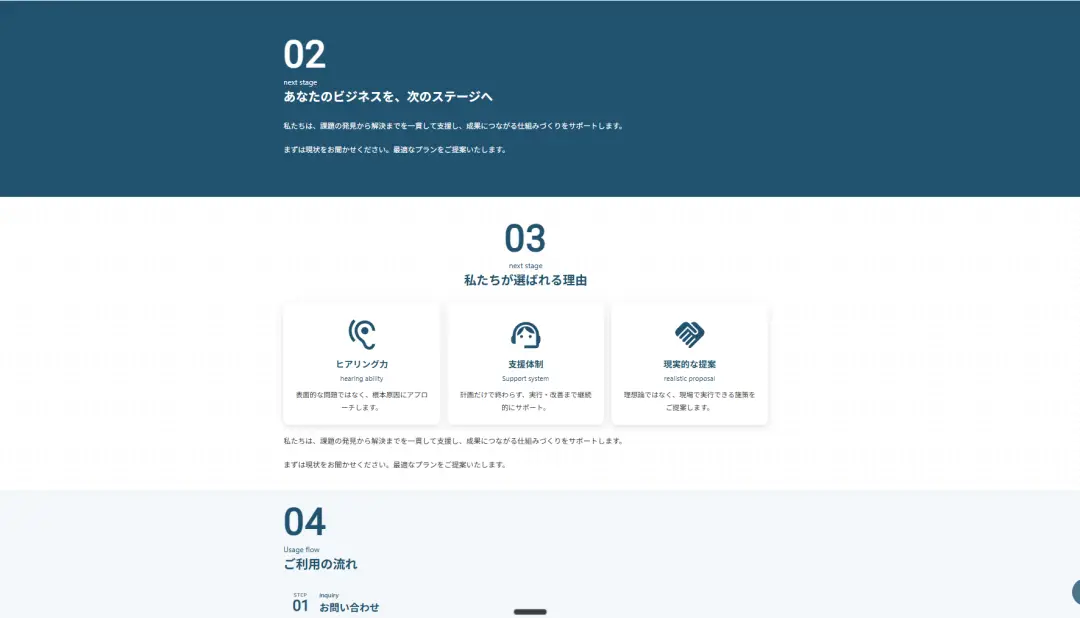
デザインカード:1クリックでサイト全体のデザインを適用
あらかじめ用意されたデザインを、1クリックでサイト全体に適用できる機能です。
デザインに自信がない初心者ほど恩恵が大きい部分です。
実際に1つ適用してみましたが、これはかなりいいです。
サイト全体のデザインが切り替わるだけでなく、トップページ用の固定ページまで自動で作られます。あとは文字・アイコン・画像を自分のものに差し替えるだけで、そのまま使えるレベルの仕上がりでした。
差し替えるアイコンは、当サイトでオリジナルのSVGアイコンを集めたアイコン図鑑も特典配布しているので、そこから選ぶこともできます(特典とアイコン図鑑の紹介)。
新ブロック:セールスカード・ステップ・タイムライン
セールスカード(商品訴求用)、ステップ(手順を順番に見せる)、タイムライン、Googleマップ埋め込みなどのブロックが追加されました。
表ブロックもセルの結合や背景色の指定に対応し、比較表が作りやすくなりました。
3つの新ブロック(セールスカード/ステップ/タイムライン)の作り方と使いどころは、別記事で実演つきで解説する予定です。
正直なデメリット・注意点
良いことばかり書いても参考になりません。
実際に使って気になった点と、公式が明記している制約をまとめます。
- AI機能はOpenAI APIキーが別料金
従量課金(使った分だけ支払い)です。テーマ代とは別にコストがかかります。費用の目安・各機能の送信上限・私の実測値は、AI機能の章にまとめています。 - AIサポートプラグインは「無料特典」扱いで、サポート・保証の対象外
公式マニュアルに、テーマ価格の外の無料特典であり、サポートや保証はない旨が明記されています。出力の品質はAIに依存し、今後の仕様変更や機能削除の可能性があることも公式に記載されています。AI機能を主目的に買う人ほど、この位置づけは理解しておきたいところです。 - AIの連続利用には回数制限がある
公式マニュアルによると、プラグイン側で1分間に20回までの制限があり、超えた場合は1分待つ必要があります。これとは別にOpenAI側のレート制限もあり、無料枠などでは1分あたり3リクエスト程度に制限される場合もあります。 - AI機能はGutenberg専用
公式マニュアルに、クラシックエディターでは利用できないと明記されています。クラシックエディター中心で運用している方は、使い方が変わる点に注意してください。 - AMPが完全廃止
AMPを設定していた人は、移行時の影響を確認してください(詳しくは別記事で解説予定です)。 - 一部の旧設定・ブロックが整理
6で使っていた機能の一部が変わるため、移行時は表示崩れの確認が必要です(移行手順は別記事で詳説予定)。
【実機】6→7アップデートは正味10分
当サイト(the-affinger.com)も、実際に6から7へアップデート済みです。
やったことは、新しいテーマファイルをアップロードして古いものと入れ替えただけ。
作業は正味10分ほどで、難しい場面はありませんでした。
ただ1つだけ書いておきます。
アップデート後、一部の既存記事の編集画面で「ブロックエラー」(プレビューが表示されない警告)が出ました。
サイトの表示自体は正常で、コードエディターに切り替えれば問題なく編集もできます。
一瞬ヒヤッとしましたが、原因はテーマではなく、以前に入れて放置していた保護系プラグインと新しい編集画面の相性でした。
停止したらすぐ解消し、今は問題なく編集できています。
詳しい直し方は別記事「AFFINGER7でブロックエラーが出たときの原因と直し方」にまとめています。

いずれにしても、アップデート前のバックアップは必須です。
移行したら、主要ページの表示と、よく編集する記事の編集画面を一通り確認しておきましょう。
AFFINGER6ユーザーは無料でアップデートできる?
結論から言うと、購入時期によって変わります。
条件が少し複雑なので整理します。
- 2024年1月1日以降に購入した方
→ 2026年末までに専用フォームから申請すれば無料でアップデートできます。 - 2023年12月31日以前に購入した方
→ 公式の文言は「早割終了までに購入された方」となっており、(1)それ以前からの購入者も広く対象と読む解釈と、(2)早割期間の終了が区切りになる解釈の、2通りに読めます。ここは私も断定できません。購入者限定ページと専用フォームの公式案内で、ご自身が対象かを必ずご確認ください(infotopを退会された方は申請できません)。
なお、対象商品として案内されているのは、AFFINGER6通常版/ACTION PACK3/スペシャルセット/EX環境セットです(「AFFINGER解析PRO」は対象外です)。
AFFINGER5系の商品はこのリストに記載がないため、該当する方は公式にご確認ください。
※無償アップデートの正確な条件・申請手順は公式が一次情報です。ご自身の購入時期と照らして、必ず公式のアップデートガイドと購入者限定ページをご確認ください。本サイトの情報は参考としてご利用ください。
価格とお得な買い方
2026年6月時点の価格です。
早割やセールが実施されている時期が買い時です。キャンペーンは予告なく終了する可能性があります(価格・期限は購入前に必ず販売ページでご確認ください)。
| 商品 | 価格(税込) | どんな人向け |
|---|---|---|
| AFFINGER7(本体) | 14,800円 | まず始めたい人。これ1つでAI機能も使える |
| AFFINGER7 EX環境セット | 49,800円 | 本気で稼ぎたい人。上位機能+当サイトのプレミア特典が付く |
※AI機能を使う場合は、テーマ代とは別にOpenAI APIの利用料(従量課金)がかかります。
理論上の概算と各機能の送信上限は、AI機能の章の表にまとめています。
※この2つとは別ラインナップの「STRATEGY PACK3(AFFINGER7EX版)」も販売中です。
AFFINGER7 EX+タグ管理マネージャー+ABテストの構成で、計測(タグ管理)やABテストまで運用に組み込みたい人向けのセットです。
詳しくはSTRATEGY PACK3(AFFINGER7EX版)の販売ページをご覧ください。価格や最新のセット内容は販売ページでご確認ください。
※上記リンクは当サイトのアフィリエイトリンクです。当サイトから購入された方には限定特典をお渡ししています。
買い方の手順を画像つきで詳しく見たい人は → AFFINGER7の購入ガイド
当サイト限定特典「AIライティングプロンプト大全」
当サイトの特典付きリンクからAFFINGER7(または対象商品)を購入された方には、限定特典「AIライティングプロンプト大全」をお渡ししています。
AIで本文を書くだけで終わらせず、記事の構成・商品の訴求・CTA・公開後の改善まで進める、ブログ収益化向けのプロンプト集です。
AFFINGER7がサイトの「器」なら、大全はそこに入れる「記事の中身と導線」を作る役割です。
プロンプトは【記事テーマ】などの空欄を埋めてAIに貼るだけで、ChatGPT・Claude・Geminiなど使い慣れたAIで動きます。
本体購入者向けの「CORE版(18本)」と、比較・ランキング・公開後の改善まで広げた「COMPLETE版(25本)」があります。
すでにAFFINGERをお持ちの方も、対象商品の購入で受け取れます。
内容と受け取り方は特典ページにまとめています。
まとめ:AFFINGER7は「AIで運用する時代」のテーマ
AFFINGER7は、編集画面の中でAIが使えるようになった最初のバージョンです。
AI機能のAPI別料金やGutenberg前提といった注意点はありますが、実際に試したリライト提案と記事診断には確かな手応えがありましたし、デザインカードはトップページまで自動で形になる仕上がりでした。
当サイトの6→7アップデートも正味10分ほどで完了しています。
2017年から使ってきた私の評価は「これから始める人にも、6ユーザーにも、移行する価値がある」です。
なお、AFFINGER6は引き続き使えますが、今後の6向けアップデートは公式から「未定」とされています。
長く使うなら、7への移行を考えるタイミングです。
(本体・税込14,800円)
(税込49,800円)
当サイトから購入された方には限定特典をお渡ししています。