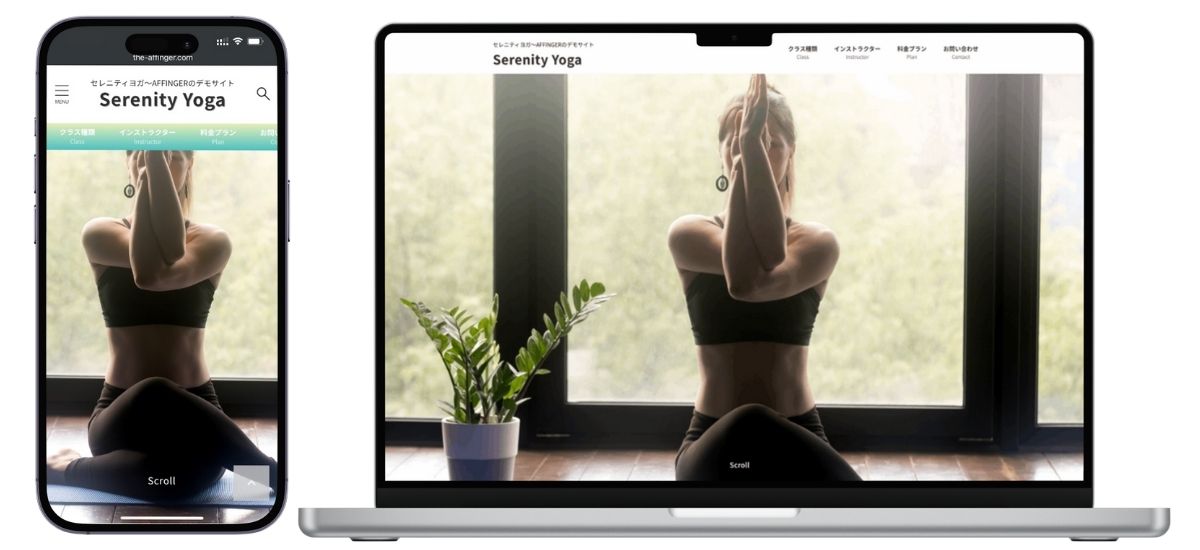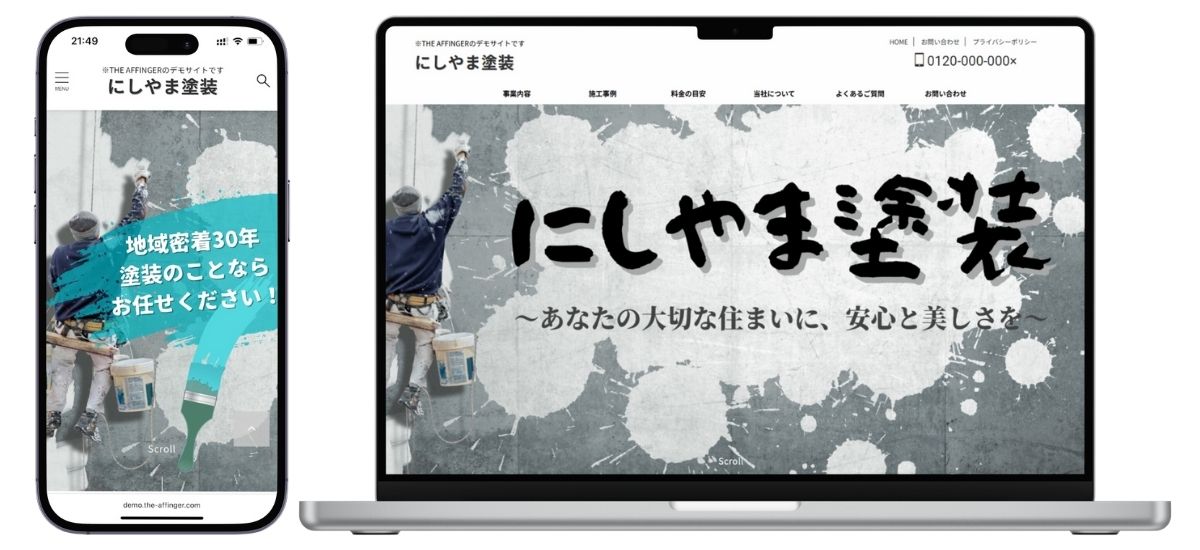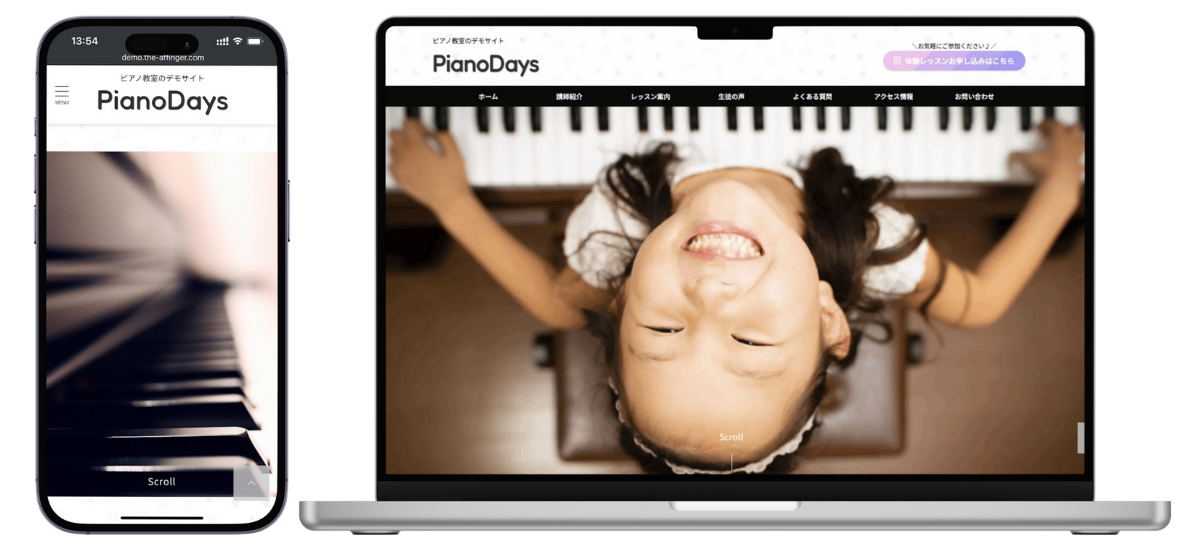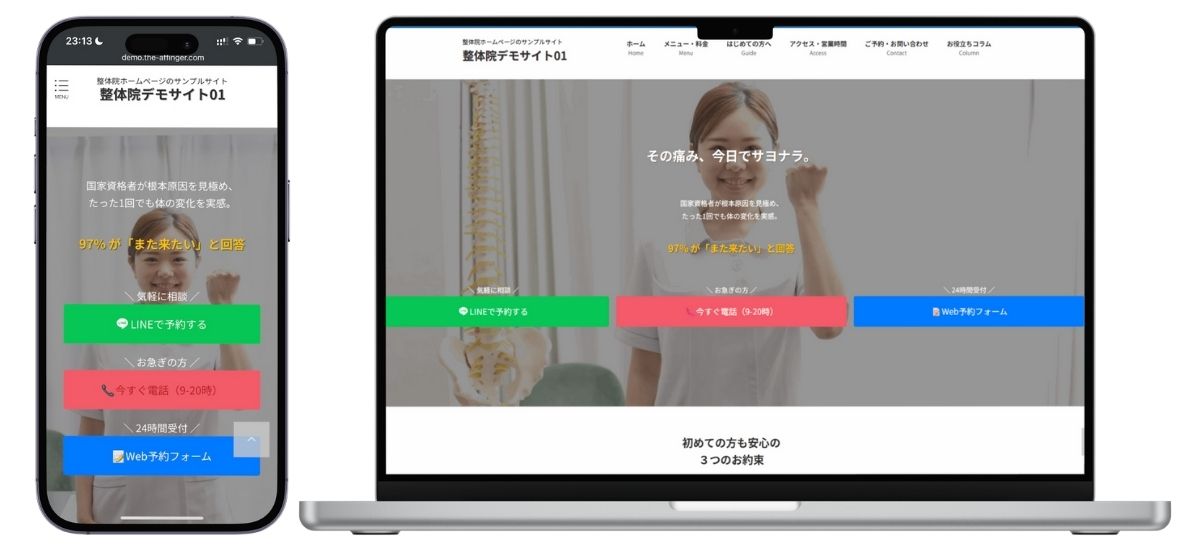

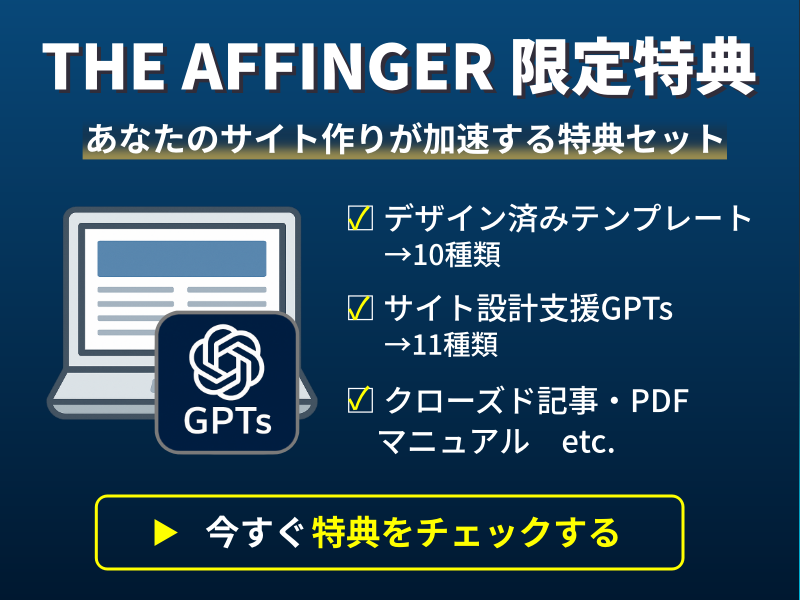

プレミア特典に新登場
💎

サイト設計から記事執筆まで
"工程ごとAI化"する新特典🌟

【Content Factory B-Line GPTs】

※12/31まで AFFINGER6通常版でも プレミア特典OK!
※1/1以降は AFFINGER6通常版は スタンダード特典のみ

\他の特典とはレベルが違う/

この特典の詳細を見る

PR デザイン・カスタマイズ

スマホ検索メニューの設定|広告やタグを表示させる方法

スマホ検索メニュー

KAZU

2017年からAFFINGERを愛用。
色んなテーマを試してきたけど、結局AFFINGERが一番使いやすい!

★…AFFINGER利用歴8年超
★…テーマ比較実績 10種類以上
★…生成AIを使った実験と検証数え切れず

現在は、AFFINGER×AIを使えば誰でも稼げる、そんな仕組みを検証中。

今回は、スマホ検索メニューの設定について解説していきます。

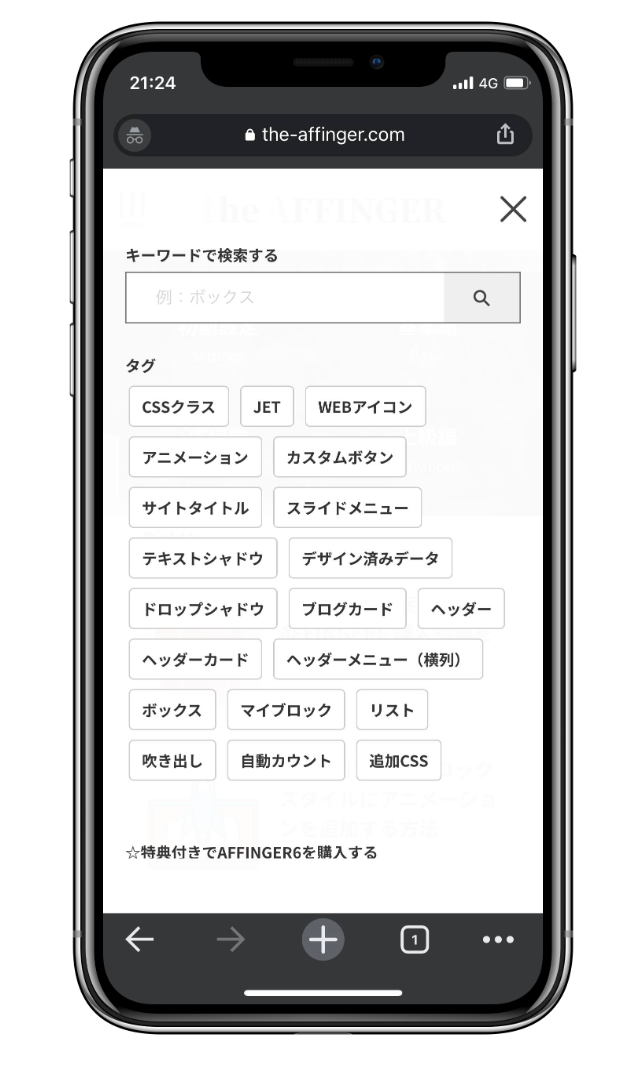
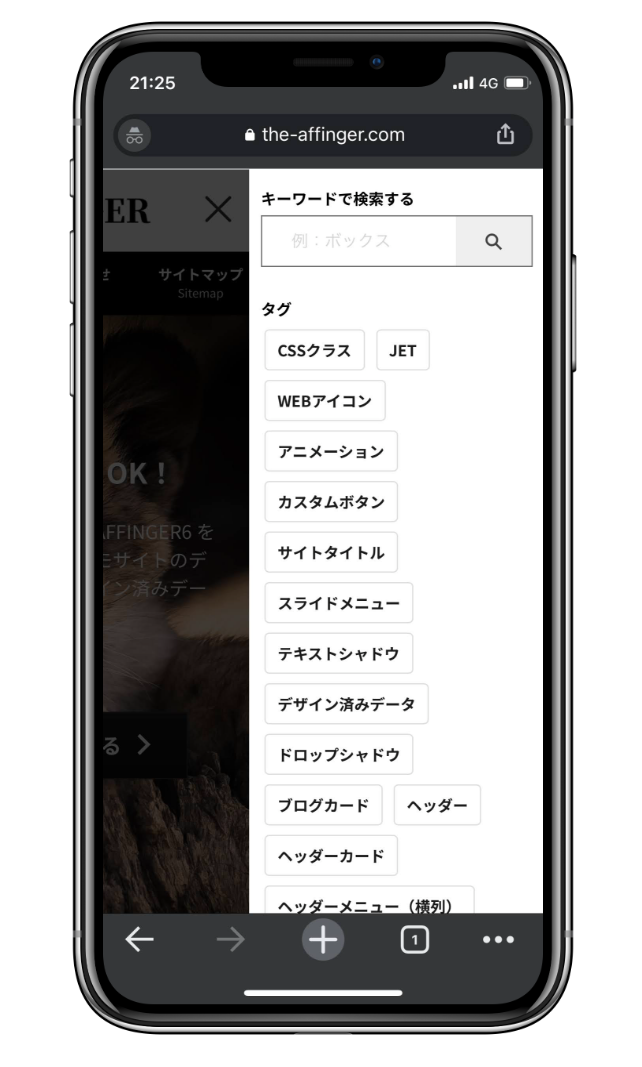
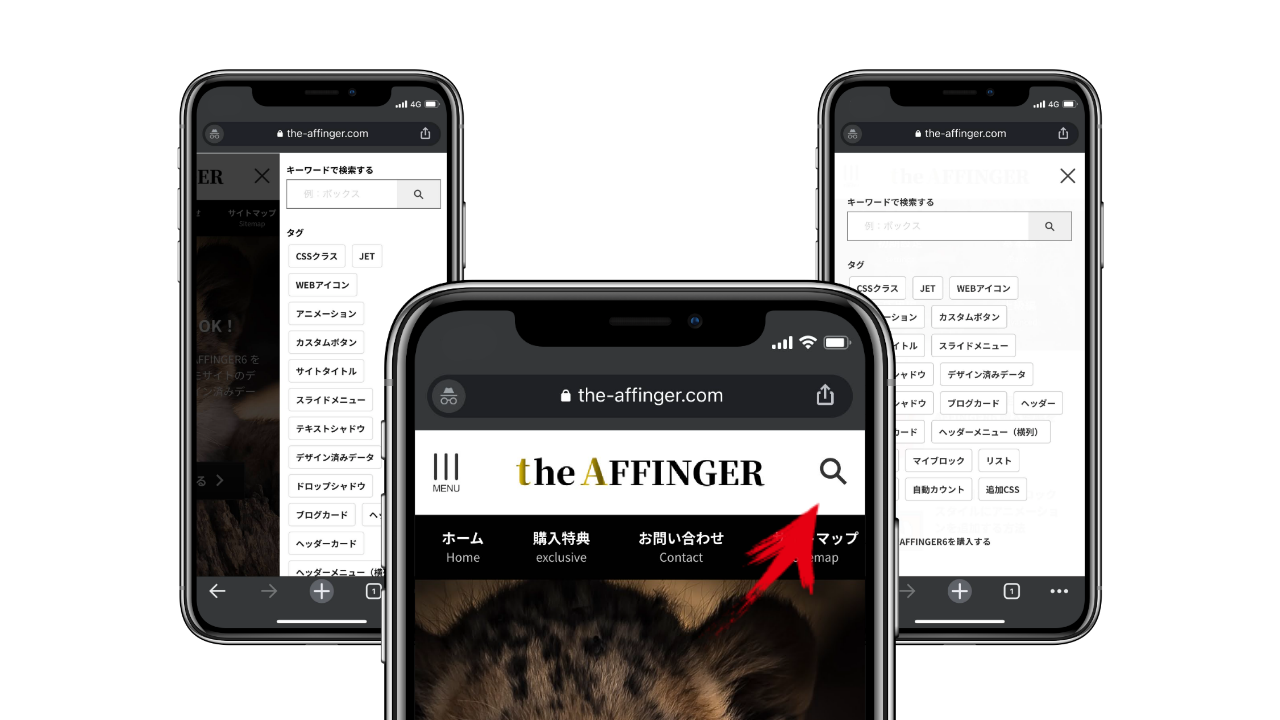
スマホ検索メニューとは、スマホサイトのヘッダーに表示させた虫眼鏡アイコンをクリックすると出現するメニューのことです。

スマホ検索メニューは、

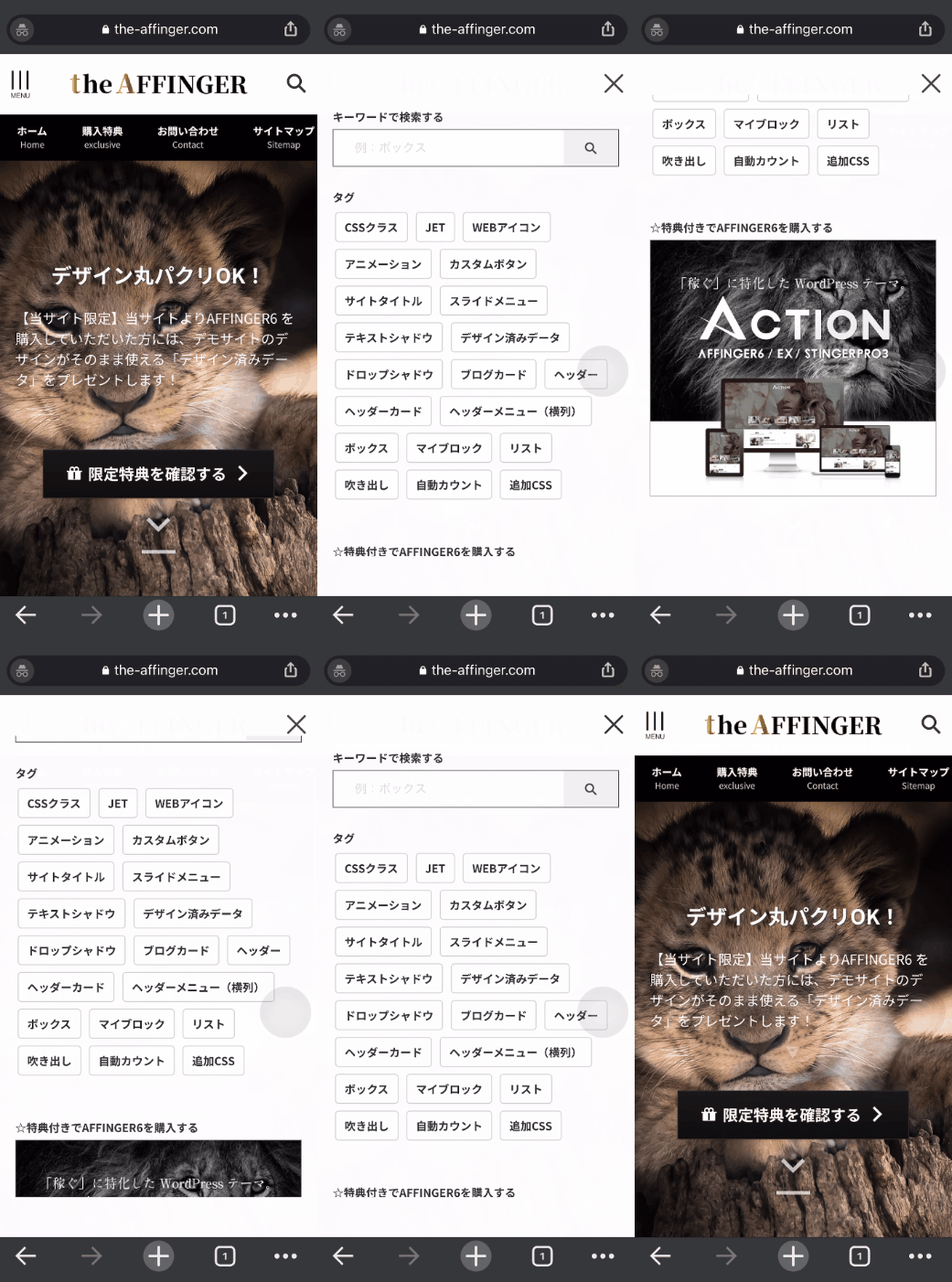
  1. オーバーレイ
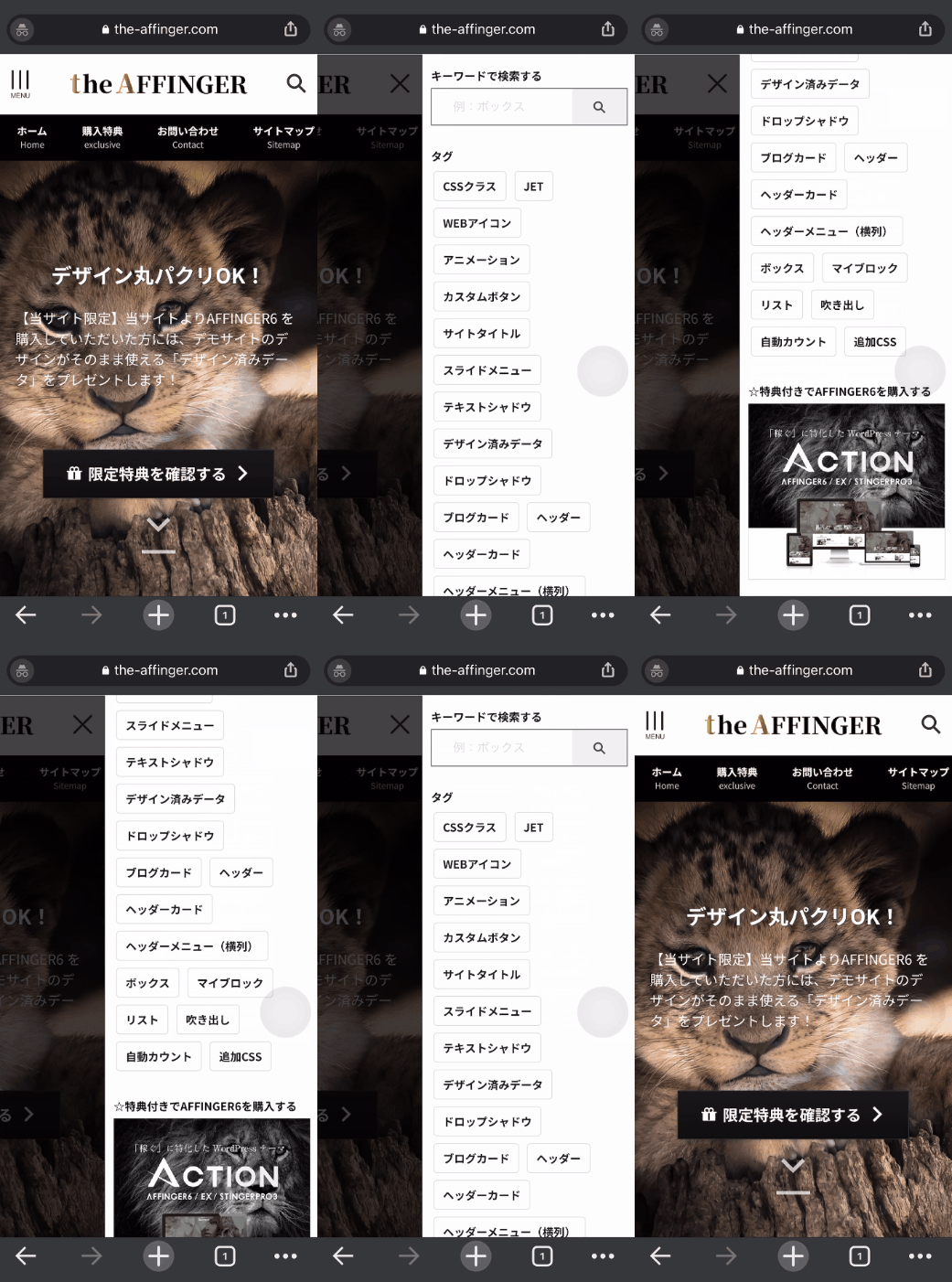
  2. スライド

この2種類が選択できます

オーバーレイ
スライド

検索メニューの中には、

  • 検索フォーム
  • タグ(キーワード)
  • メニュー(カテゴリー)
  • 広告

などなど、自由にコンテンツを挿入できます。

それでは、スマホ検索メニューの設定方法から、スマホ検索メニューに広告やタグを表示させる方法までの手順を解説していきます。

スライドメニューも活用しよう!

似た機能で「スマホのスライドメニュー」があります。

スライドメニューとスマホ検索メニューを使い分けることで、ユーザーがサイト内を回遊してくれる確率を上げることができますよ。

検索メニューの設定

検索メニューを有効にする

まずは「検索メニュー」を有効にしましょう。

ダッシュボードを開き、「AFFINGER管理」をクリック。
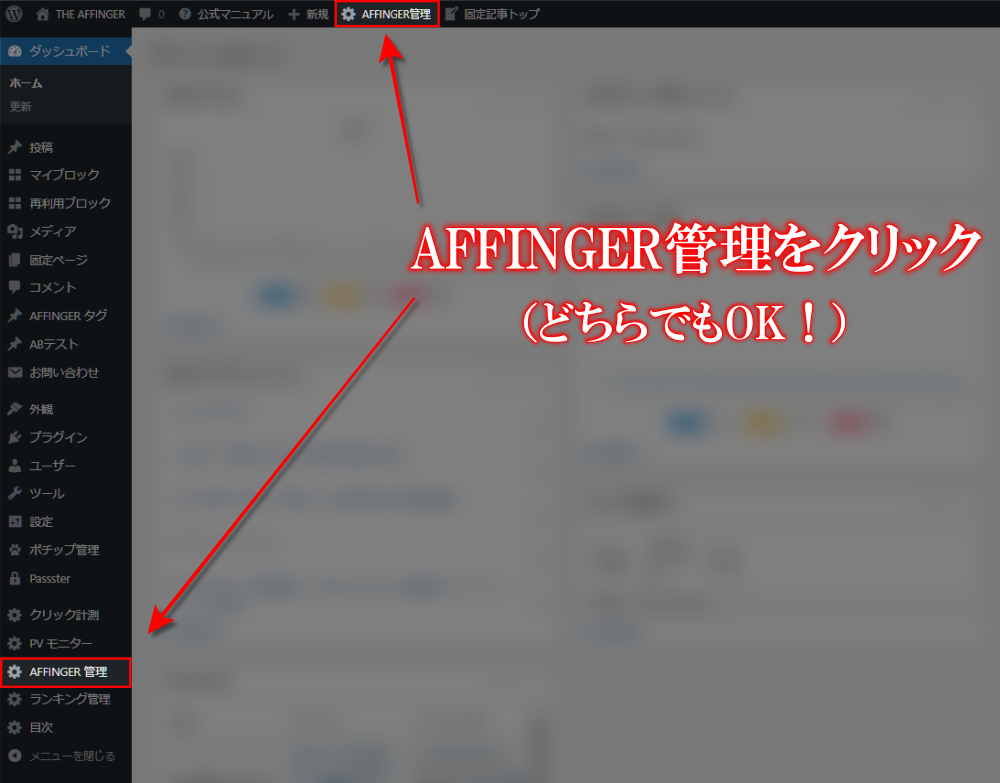
①「メニュー」設定を開きます。

下へスクロールすると「検索アイコン」という項目があるので、②「スマホヘッダーに検索アイコンを追加する」にチェックを入れて保存します。
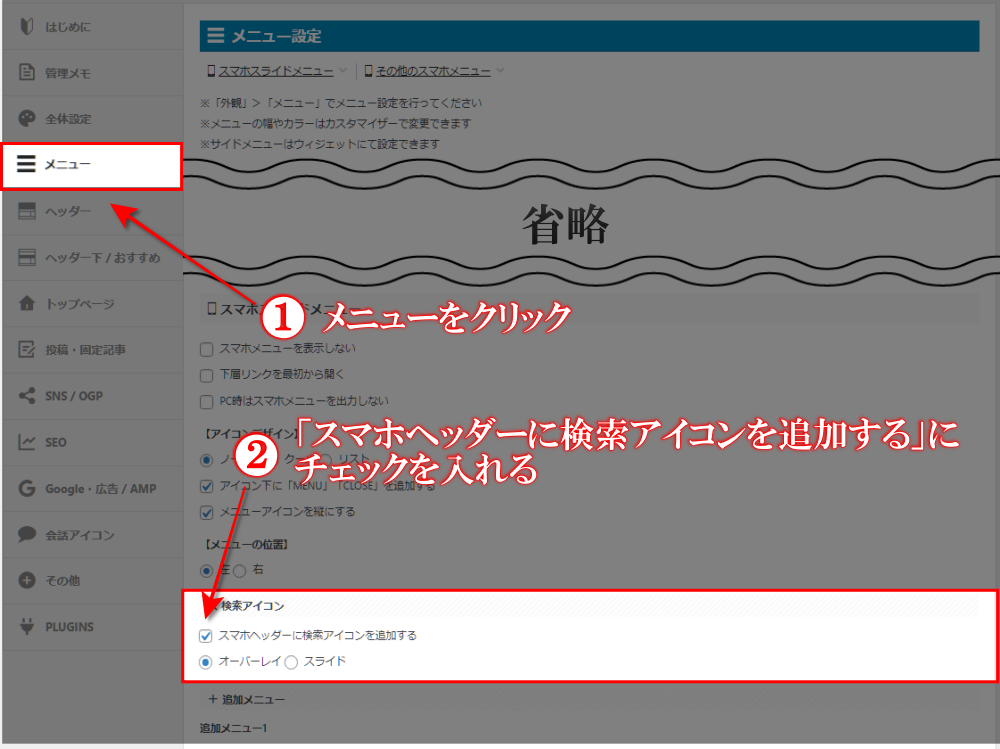
これで検索メニューが有効になり、スマホのヘッダーに検索アイコン(虫眼鏡)が表示されます。
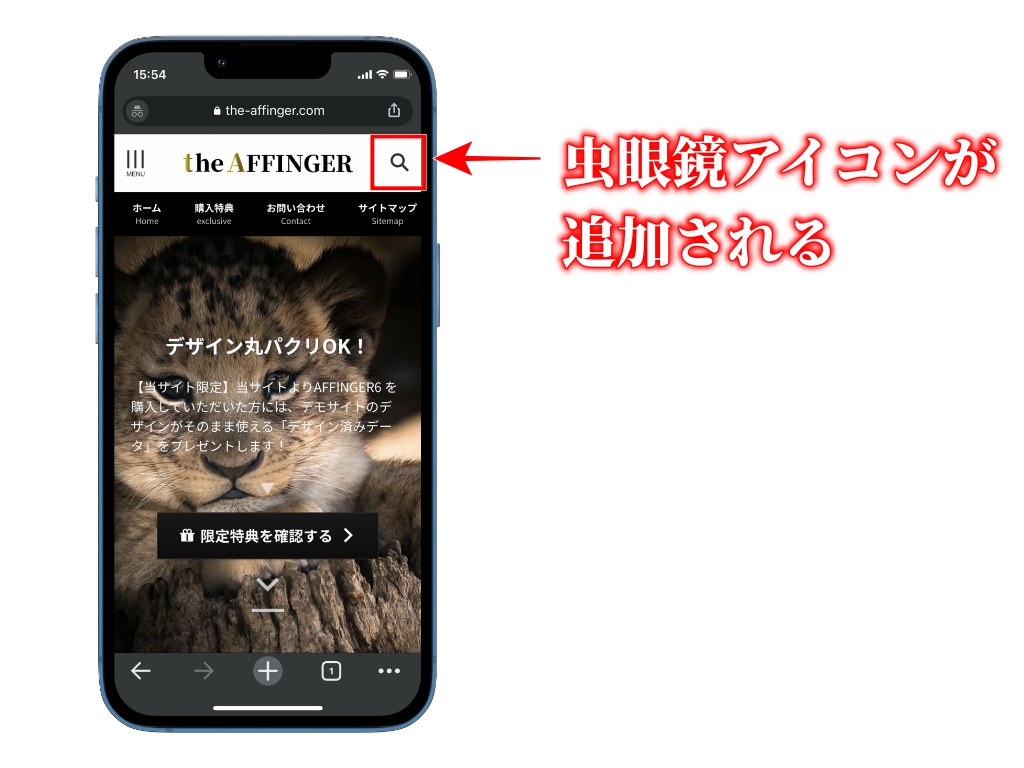
検索アイコンが表示されている状態

「オーバーレイ」or「スライド」を選択する

検索アイコンの設定の「オーバーレイ」と「スライド」を切り替えることで、全画面表示とスライド表示が選択できます。

オーバーレイ
スライド

おすすめは「オーバーレイ」

理由は2つあります。

  1. 「オーバーレイ」は表示幅が大きいので、コンテンツを作成しやすい
  2. 「スライド」は通常のスライドメニューとほぼ同じなので使用するメリットがない

実際に当サイトも検索メニューは「オーバーレイ」にしています。

検索メニューにコンテンツを挿入する方法

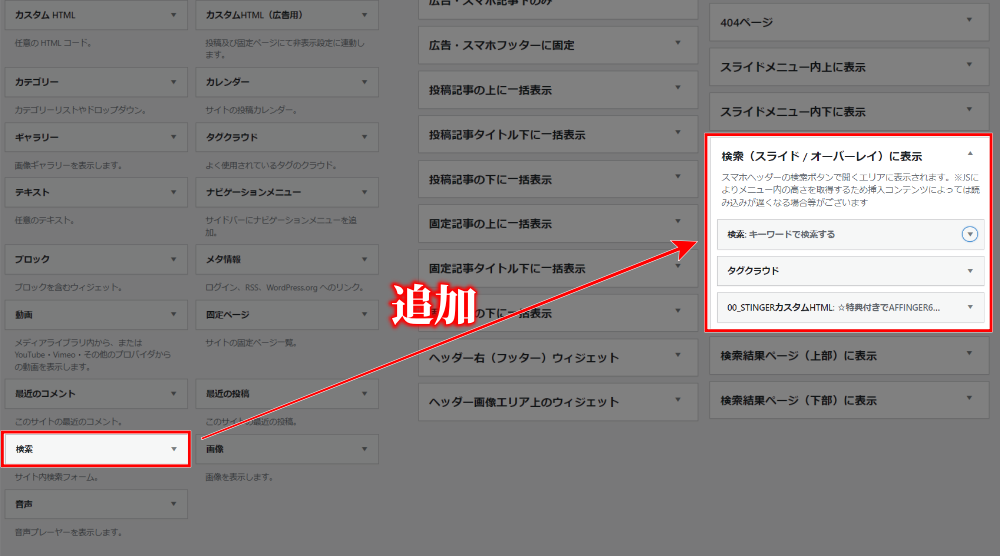
検索メニューにコンテンツを挿入するには「ウィジェット」を使います。

ウィジェットエリアは、「検索(スライド/オーバーレイ)に表示」です。
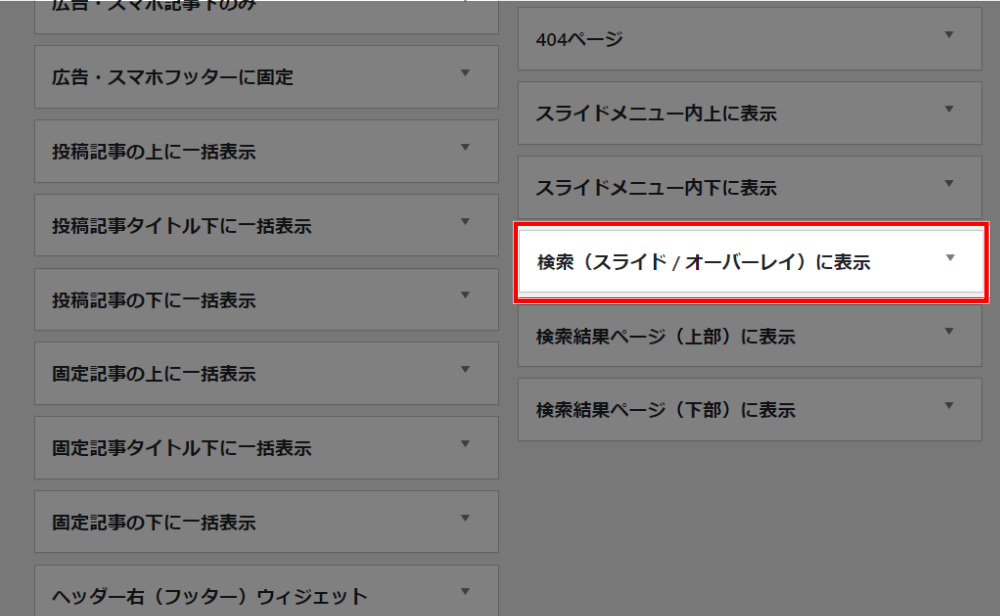
このエリアにウィジェットを追加することで、検索フォーム・タグ・バナー広告など自由に表示できます。

たとえば、広告を表示させたい場合は、

  • AFFINGERタグ管理マネージャー」や「マイブロック」に広告を登録し、ショートコードを作成する
  • ウィジェット「STINGERカスタムHTML」を追加し、ショートコードを貼り付ける

これで広告が表示されます。

参考AFFINGER6「マイブロック」の便利な使い方

タグ(キーワード)を表示させたい場合は、「タグクラウド」を「検索(スライド/オーバーレイ)に表示」に追加するだけです。
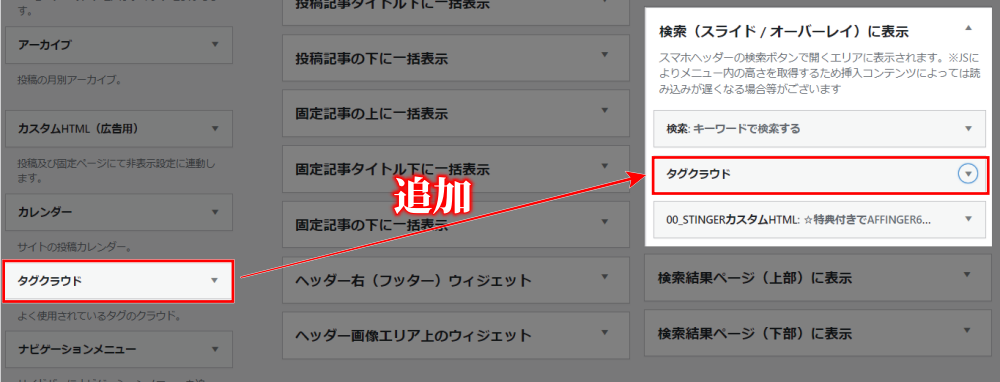
検索フォームの表示について

検索メニューを有効にしただけの状態(ウィジェットエリアに何もコンテンツが入っていない状態)では、デフォルトで検索フォームが表示されるんですが、ウィジェットエリアに何かコンテンツを追加すると、検索フォームは非表示になります。

検索フォームを表示させたい場合は別途「検索ウィジェット」を追加してください。
当サイトより以下商品を購入していただくと、
ここでしか手に入らない豪華特典を「無料」でプレゼントいたします。

特典対象商品

🏆スタンダード特典対象商品
AFFINGER6

💎プレミア特典対象商品
AFFINGERタグ管理マネージャー4とPVモニタープラグインのセット
ACTION PACK3(AFFINGER6 EX対応)
AFFINGER EX環境セット

【12/31まで】
※オープン記念!全商品もれなくプレミア特典つき。

【Content Factory B-Line GPTs】
サイト設計→記事構成→本文執筆を"まるごと"AI化

💎B1|サイト設計デザイナーGPT  new
💎B2|記事設計アーキテクトGPT new
💎B3|本文ライターGPT new

→ 記事制作の時間が半分以下に!

【特典1】 デザイン済みインポートデータ

 簡単におしゃれなサイトデザインを導入できる
「THE AFFINGER限定 デザイン済みデータ」をプレゼント!

【特典2】THE AFFINGER監修 GPTs

THE AFFINGER監修GPTsリストが使いたい放題!
AIを使ってサイト作成を効率化してください♪

1… キーワードリサーチサポートくん
2… SEOタイトル職人くん
3… SEO記事作成くん
4.… メタディスクリプション作成くん
5… パーマリンク自動生成くん
6… ナチュラル文校正アシスタント
7… alt属性作成さん
8… 💎SEOサイト設計マスター
9… 💎ターゲット特性分析くん
10… 💎SEOリライトアシスタントくん
11… 💎比較表自動生成くん
12… 💎グルメ記事メーカーPro
13… 💎お出かけ記事メーカーPro
14… 💎商品レビュー記事メーカーPro

GPTs使用イメージ

【特典3】その他 便利な特典

1… コピペ用オリジナル装飾パーツ
2… AFFINGER6ドロップシャドウ適応ID
3… SEO基本チェックリスト
4… つのブログ冒頭文テンプレート
5… 特化ブログ設計マニュアル

現在、当サイトで取り扱い中の商品
どれでもご購入いただいた方に、
特別な「プレミア特典」プレゼント中!

今すぐ特典を確認する

※キャンペーンは 12/31 で終了致します。

  • この記事を書いた人
  • 最新記事

KAZU

2017年からAFFINGERを愛用。
色んなテーマを試してきたけど、結局AFFINGERが一番使いやすい!

★…AFFINGER利用歴8年超
★…テーマ比較実績 10種類以上
★…生成AIを使った実験と検証数え切れず

現在は、AFFINGER×AIを使えば誰でも稼げる、そんな仕組みを検証中。

-デザイン・カスタマイズ