

AFFINGERなどのテーマを使っていると、CTAや装飾ボックスを「パターン(旧:再利用ブロック)」として登録して使い回す場面が多いと思います。
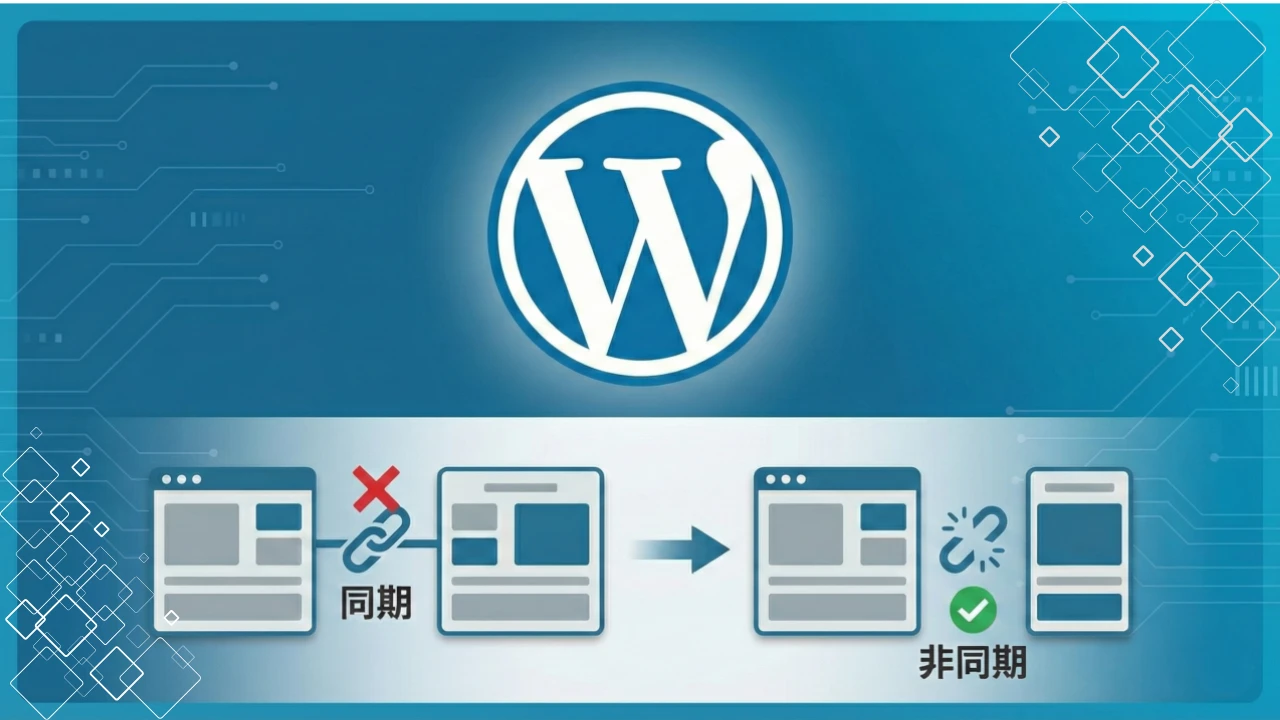
登録する際に、うっかり「同期」にチェックを入れたまま登録してしまった…ということはありませんか?
「同期」設定になっていると、ある記事で文言を少し変えただけで、サイト内の同じパターンを使っている全ての箇所の内容が変わってしまいます。
「テンプレートとして呼び出して、個別に書き換えたかったのに……」
「設定で『同期』をオフにしようとしたけど、スイッチが見当たらない」
結論から言うと、一度「同期」で作ったパターンを、後からスイッチひとつで「非同期」に切り替える機能は、現状のWordPressには存在しません。
しかし、諦めなくて大丈夫です。
この記事では、「同期パターン」を「非同期パターン」として作り直す、最も効率的な手順を解説します。
修正の全体像

スイッチ切り替えはできませんが、以下の4ステップで解決できます。
- 同期パターンをエディタに配置する
- 「パターンの切り離し(解除)」を行う
- 「非同期」として新規登録し直す
- 古い「同期」パターンを削除する
少し手間ですが、慣れれば1分もかかりません。
具体的な手順
step
1同期パターンを呼び出す
まずは新規投稿でも既存の記事でも構いませんので、編集画面を開き、間違えて登録した「同期パターン」を配置してください。
step
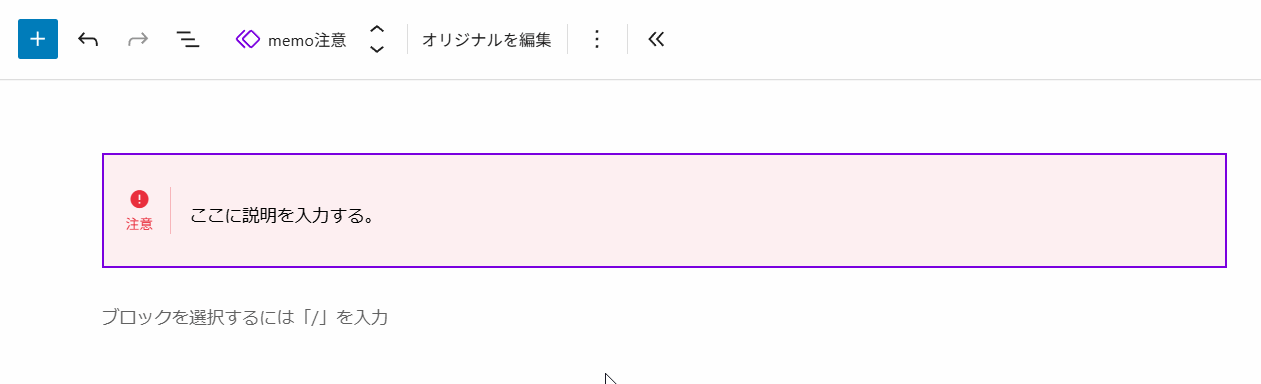
2パターンを切り離す
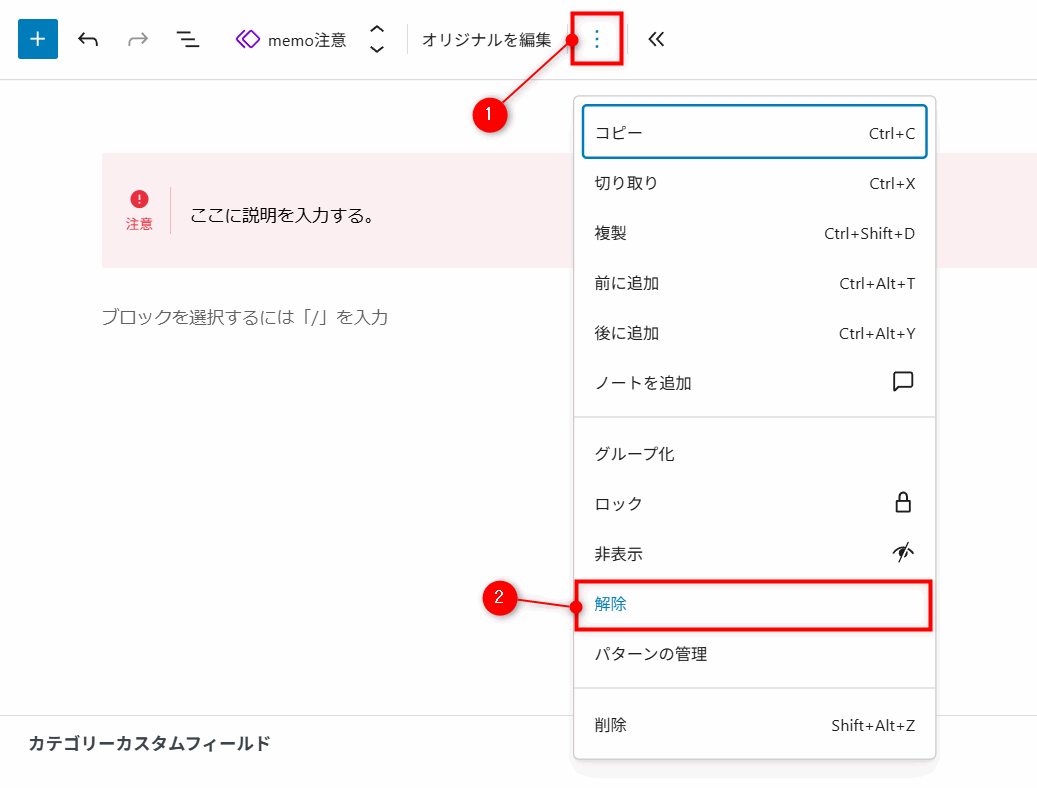
配置したパターンを選択した状態で、ツールバーのオプション(点3つのアイコン ︙ )をクリックします。
メニューの中から「解除」を選択してください。
step
3再度パターンとして登録する
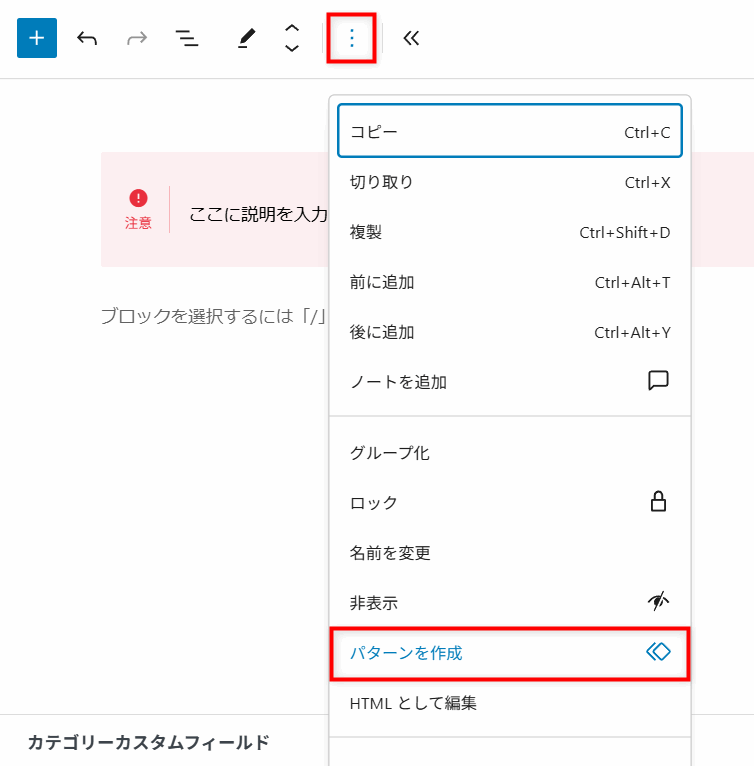
切り離されて「通常のブロック」になった部分を、すべて選択状態にします。
親ブロックがある場合は、親ブロックを選択すれば中身も含まれます。
ツールバーのオプション ︙ から「パターンを作成」をクリックします。
step
4【重要】同期をオフにして生成
登録画面が出てきます。
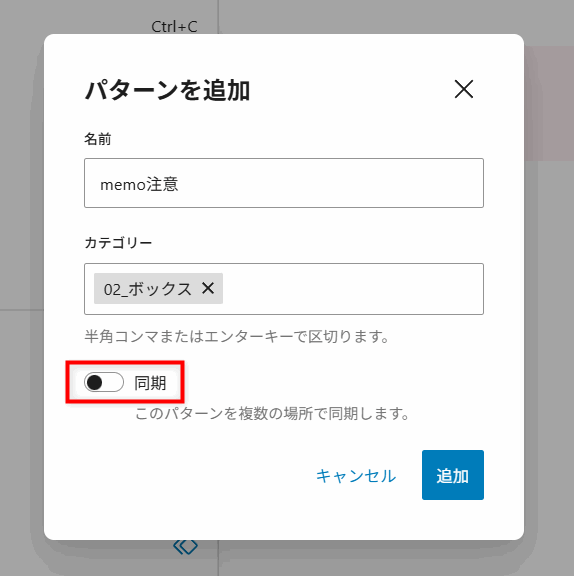
ここで最も重要なのが、「同期」のトグルスイッチを【オフ(灰色)】にすることです。
- 名前:管理しやすい名前を入力(例:CTA_非同期_Aなど)
- カテゴリー:任意のカテゴリー
- 同期:オフ(チェックを外す)
これを確認して「追加」ボタンを押します。
これで、自由に書き換えができる「非同期パターン」として新しく登録されました!
step
5古いパターンの削除(推奨)
紛らわしいので、最初に間違えて作った「同期パターン」は削除しておきましょう。
- ダッシュボードの「外観」→「パターン」を開く。
- 「パターン一覧」の中から、古い同期パターンを探して削除する。
補足:今回だけ内容を変えたい場合

もし、「今後ずっと非同期にしたいわけではなく、この記事だけで内容を変えたい」という場合は、再登録の手順は不要です。
手順2の「パターンの解除」を行うだけでOK。
解除を行った時点で、そのブロックは元のパターンとは無関係になるので、いくら編集しても他の記事に影響が出ることはありませんよ。
まとめ
- 同期から非同期への直接変更機能はない
- 解決策は「切り離し」→「非同期で再登録」
「同期」のまま運用していると、過去の記事のレイアウトが意図せず崩れたり、CTAの内容が書き換わってしまうリスクがあります。
気づいた時点で早めに修正して、安全にサイト運営を行ってくださいね!