




この記事では、WordPressのプラグイン「PS Auto Sitemap」を使ってサイトマップを作成する方法について解説しています。
今回使用するのは「ブロックエディタ」です。
クラシックエディタでの作成方法とは少しだけ異なります。
流れとしては、
- PS Auto Sitemapをインストールする
- サイトマップ用の固定ページを用意する
- 自動作成コードを貼り付ける
たったこれだけなんですが、一つだけ迷うところがあります。
それは、サイトマップ自動作成コードを貼り付ける場所です。
ただし、やり方さえわかれば何もむずかしいことはありません。
手順を見ながらゆっくり進めていってください。
プラグイン「PS Auto Sitemap」をインストールする
PS Auto Sitemap インストールする手順
まずは、WordPress(ワードプレス)のプラグイン「PS Auto Sitemap」をインストールします。
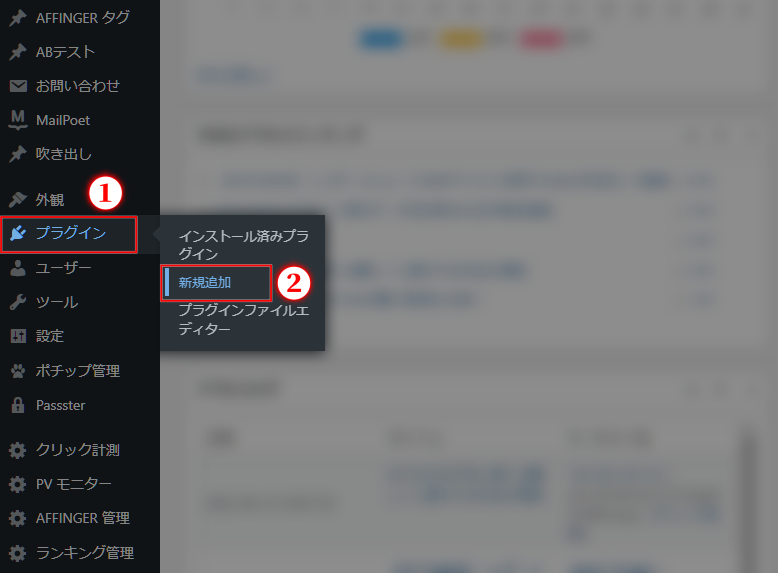
1.ワードプレスのダッシュボードを開き、左メニューにある「プラグイン」①をクリック。
プラグイン一覧が表示されるので、「新規追加」②をクリックします。
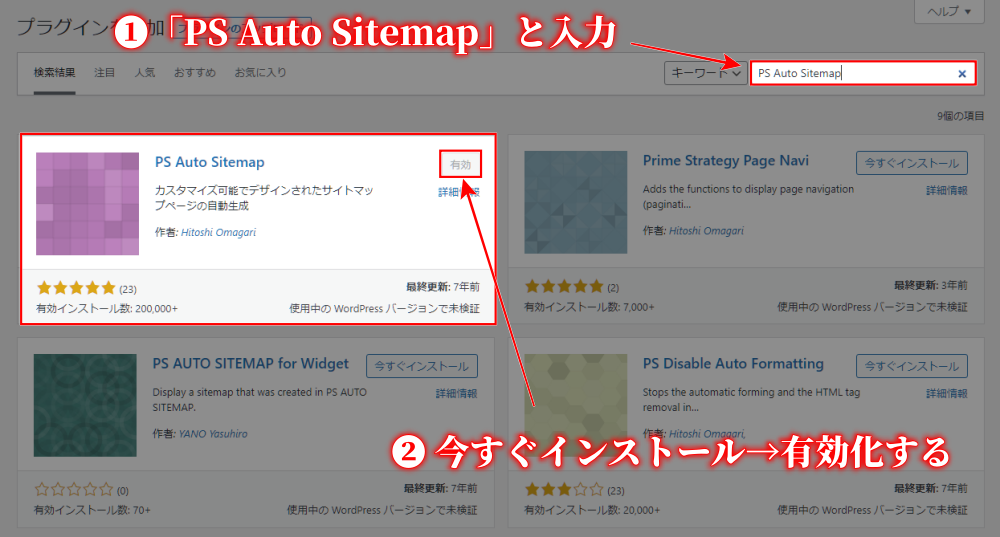
2.「プラグインを追加」のページが開くので、③に「PS Auto Sitemap」と入力。
するとプラグイン候補が表示されるので、「PS Auto Sitemap」の「今すぐインストール」をクリックし、「有効化」まで済ませます。
サイトマップ自動作成コード をコピーする
次に、PS Auto Sitemapの設定に進みます。
ここで、「サイトマップを自動作成するコード」をコピーします。
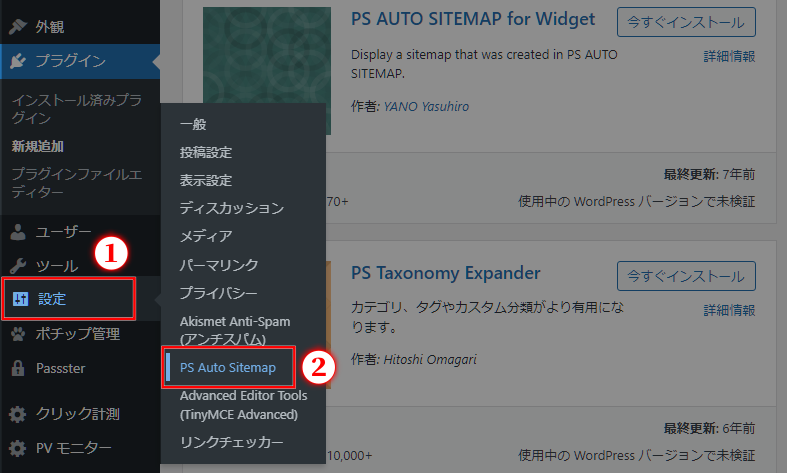
1.左メニューの①「設定」→ ②「PS Auto Sitemap」の順にクリックし、設定を開きます。
2.ページ下にあるコードをコピーします。
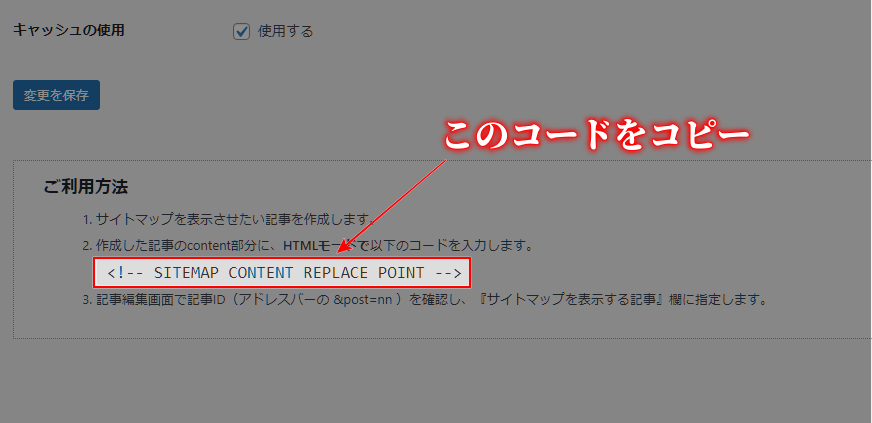
コードをクリップボードにコピーしたまま、固定ページ作成に進みましょう。
サイトマップを表示するための固定ページを作成する
次に、サイトマップを表示するための固定ページを作成します。
ここからの流れは以下のとおりです。
- サイトマップ用の固定ページを新規作成する
- サイトマップ自動作成コードをHTMLとして貼り付ける
- 固定ページIDをPS Auto Sitemapの設定で入力する
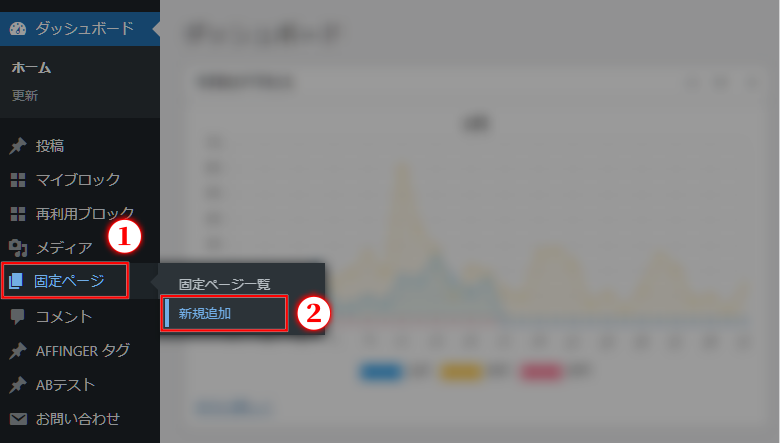
1.メニューの「①固定ページ」→「②新規作成」の順にクリックし、新規作成ページを開きます。
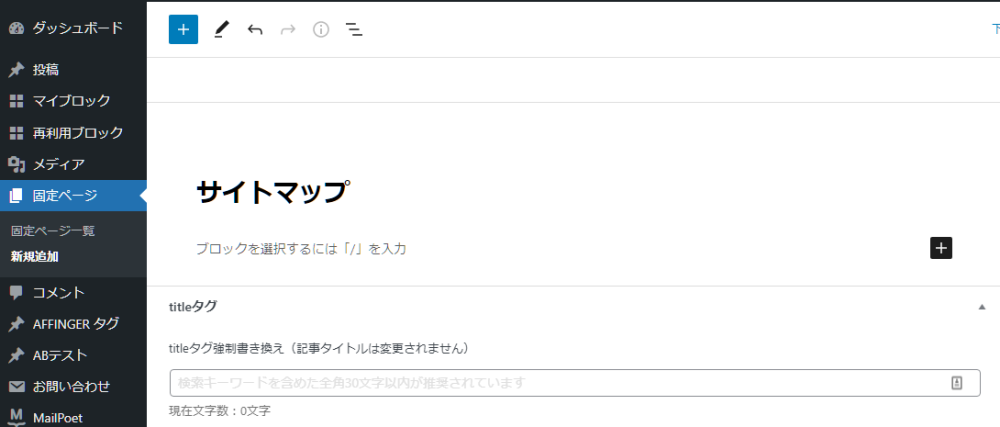
2.タイトルに「サイトマップ」と入力。
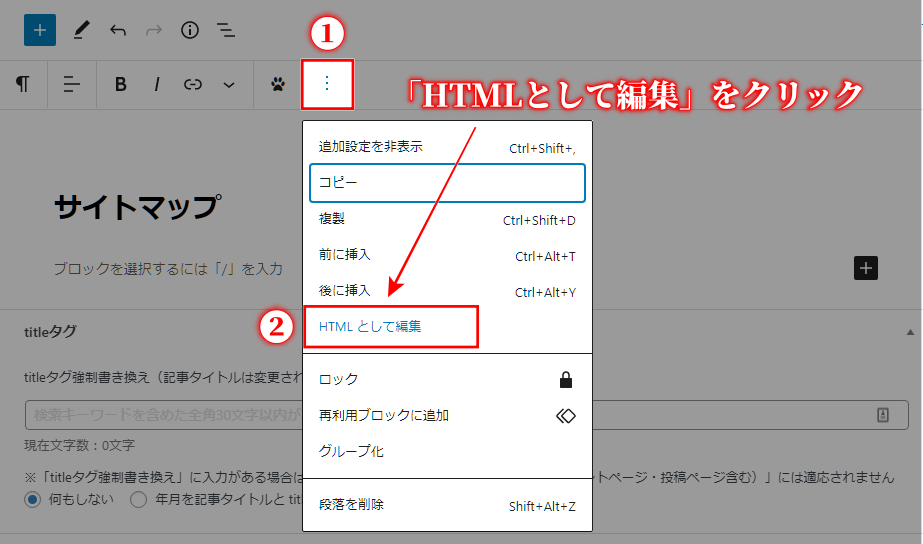
3.本文の部分を選択し、①のオプションをクリックするとメニューが表示されます。
その中にある、「②HTMLとして編集」をクリック。
4.HTMLとして入力できる状態になるので、Pタグの間に先ほどコピーした「サイトマップ自動作成コード」を貼り付けます。
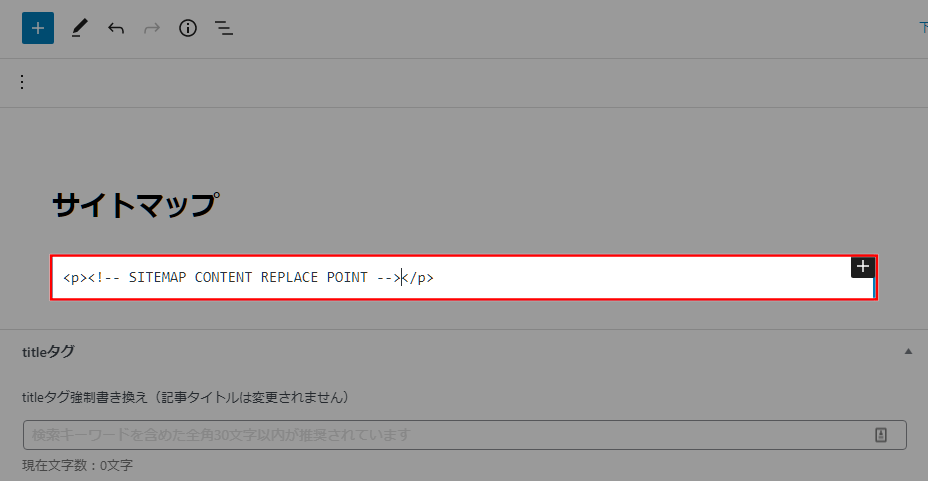
<p><!-- SITEMAP CONTENT REPLACE POINT --></p>5.設定の「固定ページ」のタブを開き、URLスラッグ(パーマリンク)を「Sitemap」に変更しておきましょう。
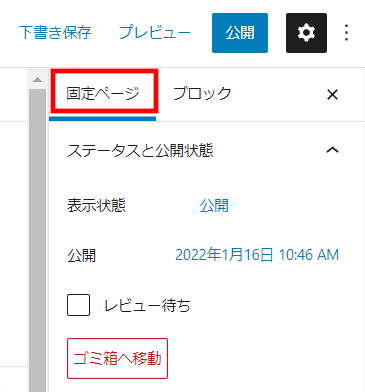
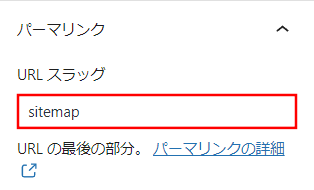
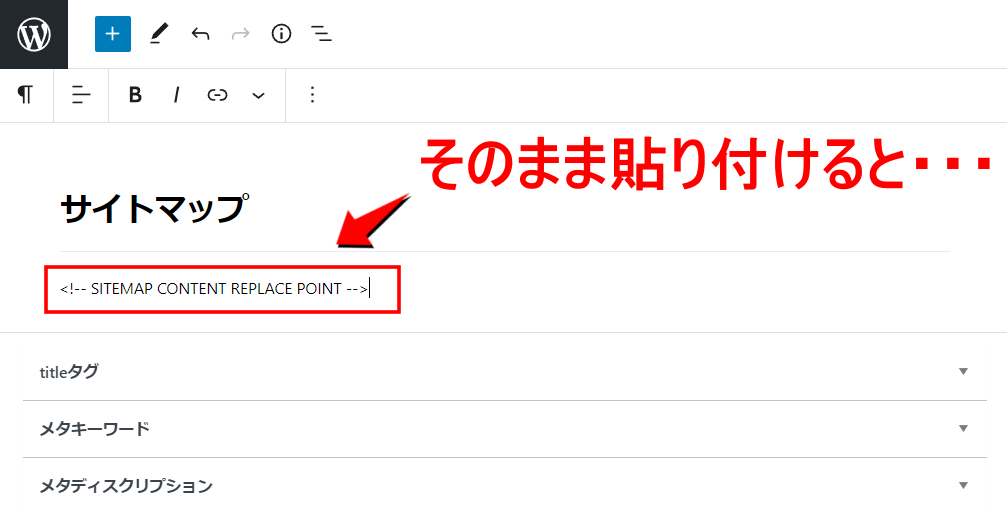
わざわざHTMLとして貼り付けるのもめんどくさい…と思うかもしれませんが、これをやっておかないとサイトマップが表示されません。
具体的にどうなるのかというと、貼り付けた「サイトマップ自動作成コード」がそのまま表示されます。
▼
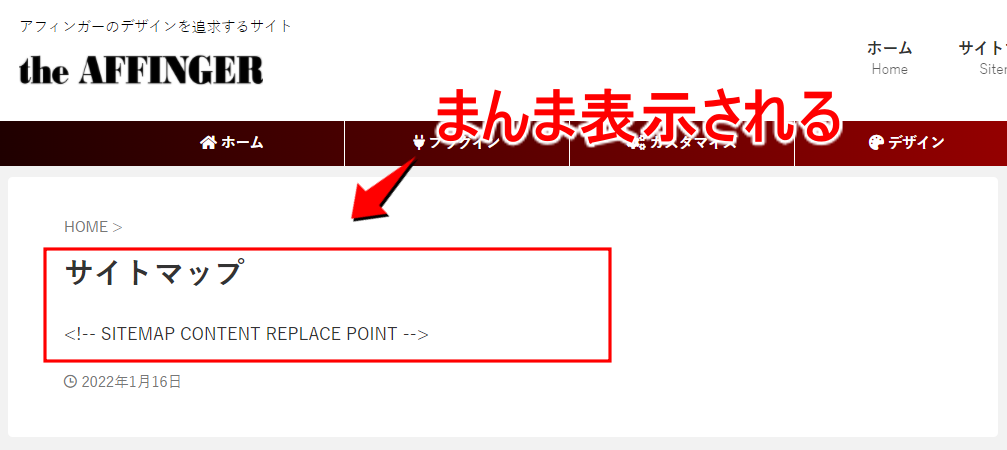
なので必ずHTML編集を開き、自動作成コードを挿入しましょう。
固定ページIDを設定画面に入力する
1.固定ページ一覧を表示し、先ほど作成したサイトマップページの記事IDをコピーします。

2.PS Auto Sitemapの設定画面に戻ります。
「サイトマップを表示する記事」の項目に、先ほどコピーしたIDを入力し「変更を保存」をクリック。
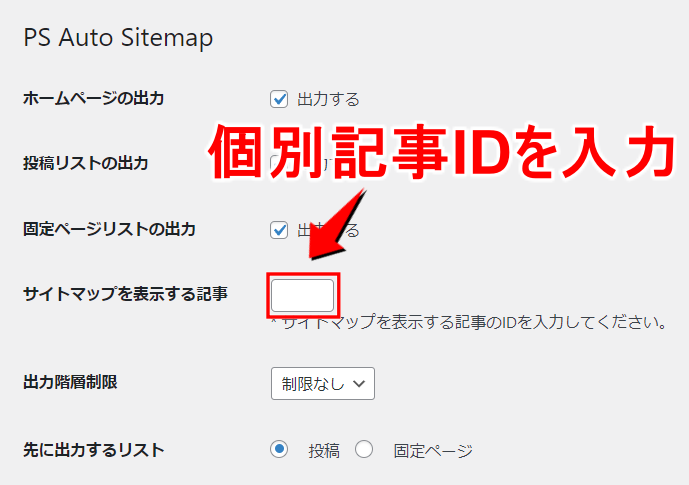
これで手順は完了です。
サイトマップページに自動でサイトマップが作成されるようになりました。
まとめ
今回は、PS Auto Sitemapを使ってサイトマップを作成する方法【ブロックエディタ編】について解説しました。
簡単にまとめると、
- PS Auto Sitemapをインストールする
- サイトマップ用の固定ページを用意する
- 固定ページに自動作成コードを貼り付ける
- サイトマップを表示する記事IDを指定する
という流れでした。
PS Auto Sitemap は、サイトマップのデザインもいろいろ変えれるので、サイトに合ったデザインを取り入れてみてくださいね。
ちなみに当サイトは「ビジネス」です(今のところはw)