

「お問い合わせありがとうございます」
という自動返信メール。
これが届くだけで、送信したユーザーは「ちゃんと送れたんだ」と安心できます。
でも、Contact Form 7で設定したのに「自動返信メールが届かない…」という声をよく聞きます(わたしも経験者です)。
自動返信メールが届かない原因はだいたい決まっています。
この記事では、初心者でもわかるように、自動返信メールが届かないときの原因と解決方法 を順番に解説していきます。
自動返信メールとは?
自動返信メールは、フォームから送信したユーザーに対して自動で送られる確認メールです。
- 「この内容で受け付けました」
- 「後ほどご連絡いたします」
といった文面を送ることで、相手に安心感を与える大事な機能です。
Contact Form 7では、フォーム編集画面の 「メール(2)」 を使って設定します。
ところが、ここで設定を間違えたり有効化していなかったりすると、返信メールが届かなくなってしまいます。
自動返信メールが届かないときの主な原因

「メール(2)」が有効化されていない
初期状態では「メール(2)」はオフになっています。
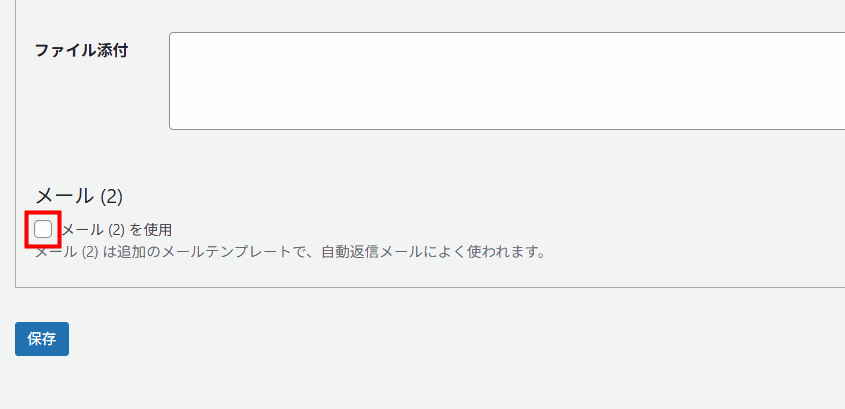
チェックを入れて有効化しないと、自動返信は送られません。
宛先の設定ミス
宛先にはフォームのメール欄と同じタグ名(例:[your-email])を指定する必要があります。
- フォーム側で
[email* your-email]と設定している場合 → 宛先も[your-email]にする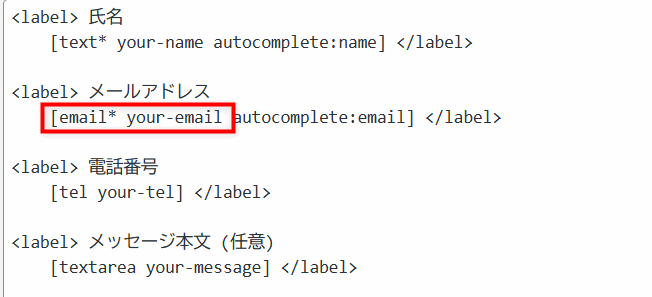
- タグ名がズレていると、正しく送信されません
送信元(From)がフリーメール

送信元を Gmail や Yahooメールにしていると、迷惑メール扱いされやすくなります。
WordPressでの送信は 必ず自分のドメインメール(例:info@mysite.com) を設定しておけば安心です。
サーバーのメール設定に問題がある
一部のレンタルサーバーでは、PHPのメール関数が制限されていて、メールが届かないことがあります。
この場合は、SMTP(メール送信の仕組み)を利用すれば安定します(※後ほど説明します)。
解決方法ステップ(初心者向け)
.webp)
ステップ1:「メール(2)」を有効化する
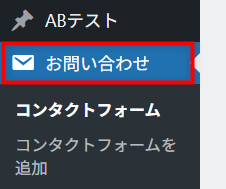
- WordPress管理画面 →「お問い合わせ」を開く
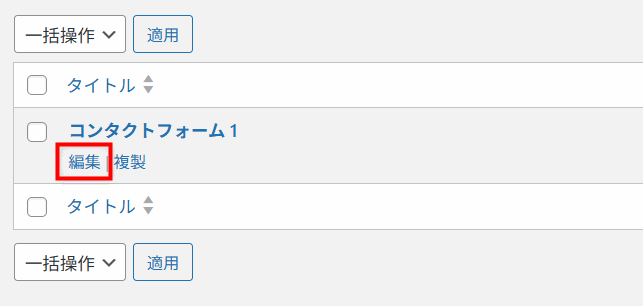
- 編集したいフォームを開く
- 「メール」タブを開く
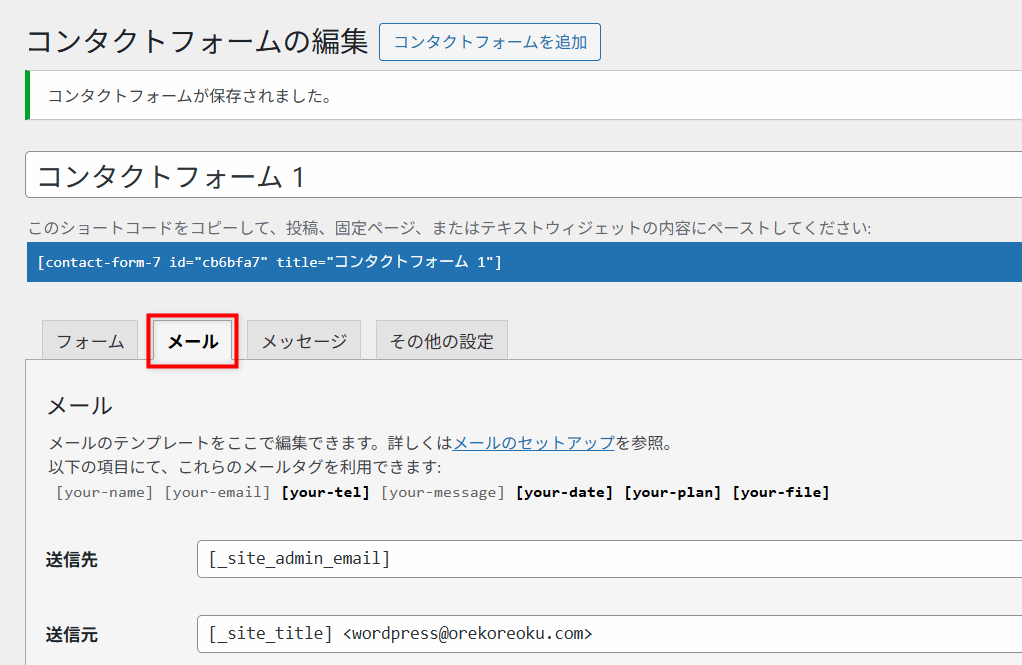
- 「メール(2)」にチェックを入れる
ステップ2:宛先を正しく設定する
- メール(2)の宛先欄に
[your-email]を入力(デフォルト)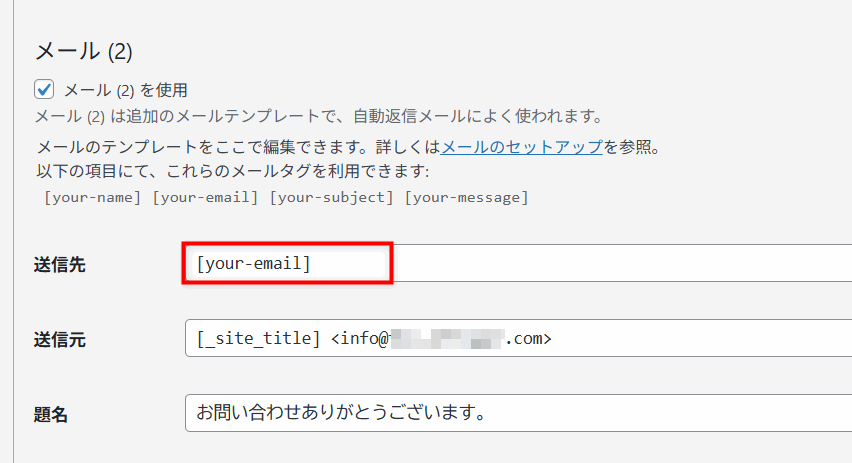
- フォームタブを開き、タグが一致しているか確認
<フォーム>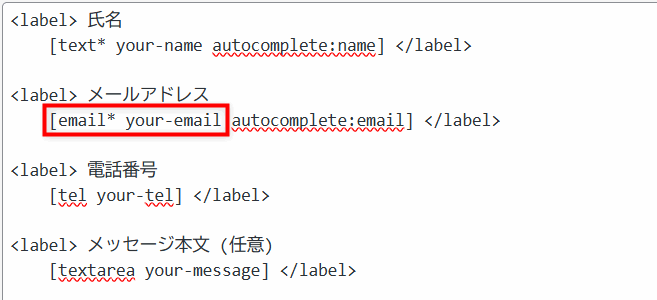
※your-emailが入っていればOK。
your-email は、主に「メール」タブで、ユーザーが入力した内容をメール本文や送信先に差し込む際(例:[your-email])に使用されます。
ステップ3:送信元をドメインメールにする
自動返信メールの「送信元(From)」には、必ず自分のサイトのドメインを使ったメールアドレスを設定しましょう。
例:サイトのURLが mysite.com なら → info@mysite.com
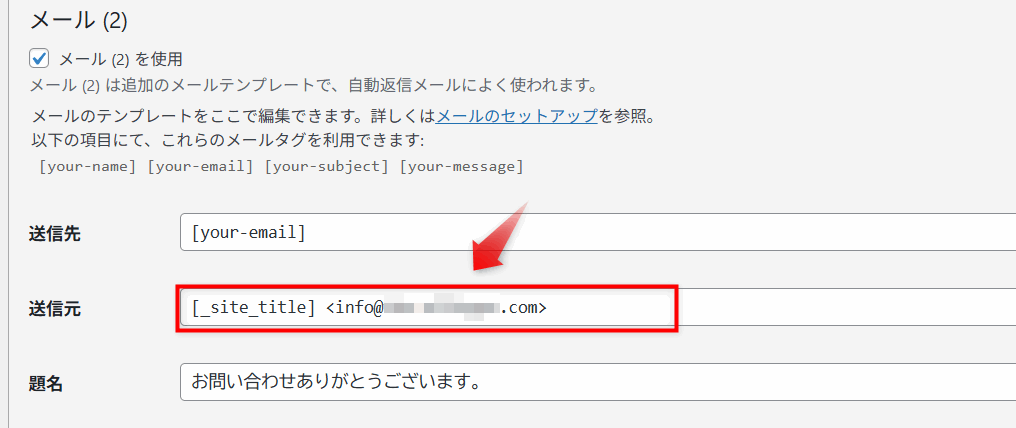
ドメインメールは、契約しているレンタルサーバー(エックスサーバーやConoHa WINGなど)で簡単に作成できます。
管理画面に「メールアカウント設定」があるので、そこで新しくアドレスを作成してください。
ドメインメールを使うことで、メールの到達率が安定し、自動返信も安心して相手に届けられるようになります。
詳しい作成手順は以下の記事で解説しています。
→[ドメインメールの作成方法まとめ(準備中)
ステップ4:テスト送信で確認する
- 自分のメールアドレスでフォームを送信
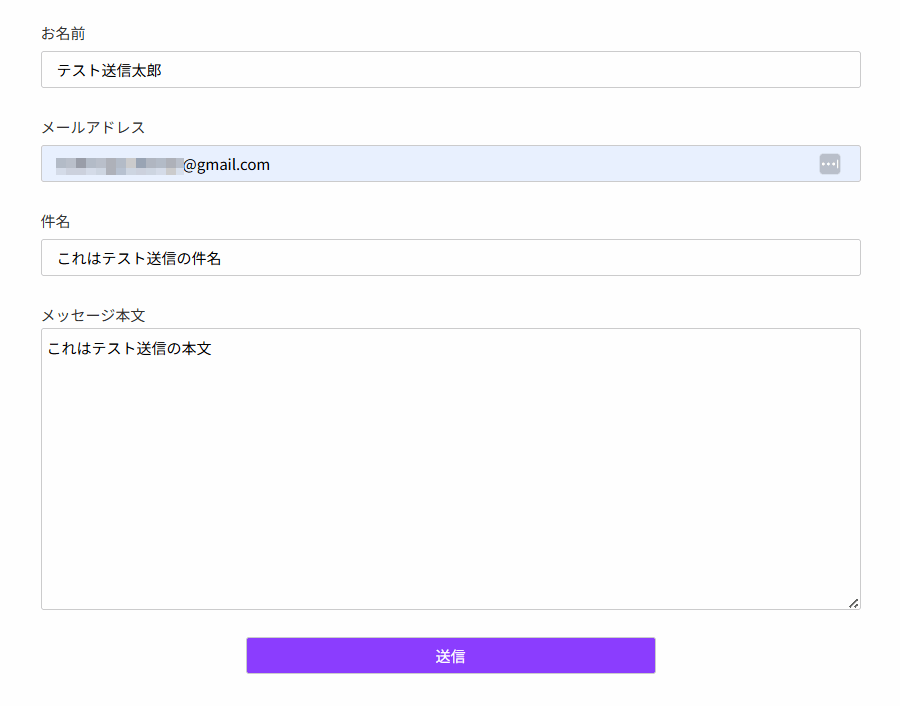
- 自動返信メールが届くかチェック
- 届かない場合は迷惑メールフォルダも確認
迷惑メールに入ってました…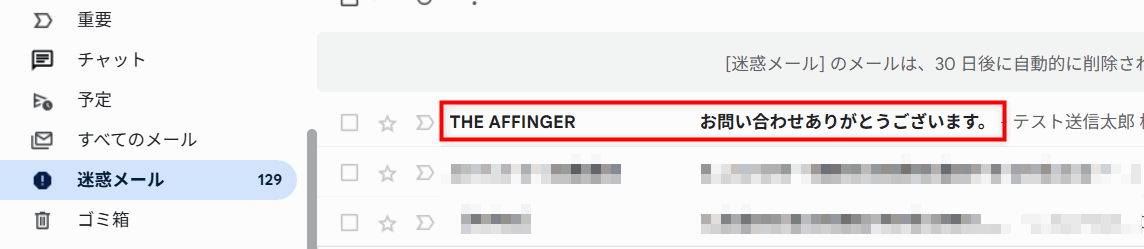
ステップ5:それでも届かないときはSMTPプラグインを導入
ここまで試しても自動返信メールが届かない場合は、WordPressの標準的な「PHPメール送信」ではサーバー側で弾かれている可能性があります。
このときに有効なのが、SMTP(エスエムティーピー) という仕組みを使う方法です。
SMTPとは、簡単にいうと「正しい経路を通してメールを届けるための郵便屋さん」のようなもの。これを使うことで、迷惑メール扱いされにくくなり、メールの到達率が大幅に安定します。
導入手順
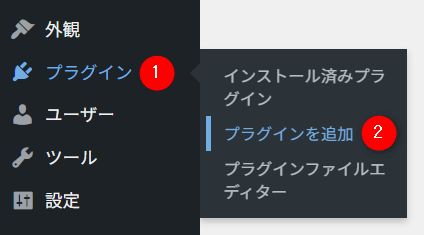
- 管理画面 →「プラグイン」→「プラグインを追加」
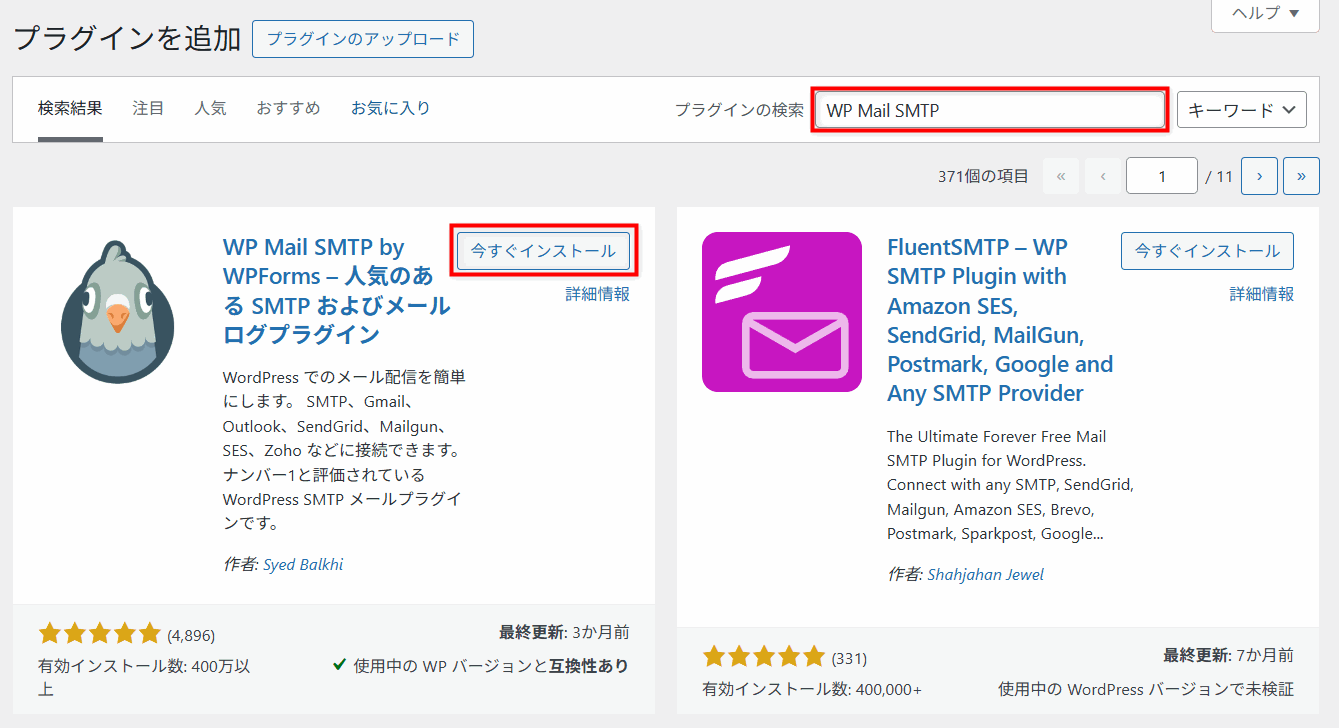
- プラグイン検索で「WP Mail SMTP」と入力
- 鳩のアイコンがでたら「今すぐインストール」→「有効化」する
設定の概要
- Gmailを使う場合:Gmail APIと連携して送信
- SendGridなどの外部メールサービスを使う場合:APIキーを入力して送信
プラグインを使うことで、WordPressが直接メールを送るのではなく、信頼できるメールサーバーを経由して送信する ため、ほぼ確実に届くようになります。
詳しい設定手順は以下の記事にまとめています。
→ WP Mail SMTPの設定方法まとめ(準備中)
まとめ
自動返信メールが届かないときは、ほとんどが「設定ミス」が原因です。
特に、宛先タグ([your-email])とフォームのフィールド名の不一致は要チェック。
- 宛先とフォームを一致させる
- 送信元は必ずドメインメールを使う
- それでも届かない場合はSMTPプラグインで安定化
ここまで対応すれば、初心者でも安心して自動返信メールを送れるようになります。
さらに詳しい手順は以下の記事も参考にしてください。
[ドメインメールの作成方法まとめ(別記事予定)]
[WP Mail SMTPの設定方法まとめ(別記事予定)]
関連記事もあわせてチェックすると、Contact Form 7をもっと安心して使いこなせますよ。