
WordPressで「お問い合わせフォーム」を設置したのに、なぜかメールが届かない…。
しかも送れても迷惑メールに入ってしまう…。
こうしたトラブルの多くは、WordPressが標準で使っている「PHP mail」という送信方式が原因です。
そこで役立つのが WP Mail SMTP というプラグイン。
このプラグインを使えば、サーバーに作成した独自ドメインメール(例:[email protected])を正しく経由して送信できるようになります。
今回は、Xserverのドメインメールを例にして、WP Mail SMTPの導入からテスト送信までを解説していきます。
- AFFINGERを検討中なら
向き不向き・購入手順・特典をまとめました。
→ 特典まとめを見る - すでにAFFINGERを使っているなら
初期設定〜収益化の近道を整理しています。
→ 初期設定の全体像を見る
WP Mail SMTPとは?

WordPressから送信するメールを安定させるためのプラグインです。
通常、WordPressは「PHP mail」という簡易的な仕組みでメールを送りますが、この方法だと「届かない」「迷惑メールに入る」といったトラブルが起きやすいんですね。
WP Mail SMTPを使うと、この送信方式を「SMTP(メールソフトと同じ仕組み)」に切り替えることができます。
つまり 「WordPressからのメールを、正規ルートで安全に届けるようにする」 のがこのプラグインの役割です。
イメージとしてはこんな感じです👇
- PHP mail → 郵便ポストに投函するけど、ちゃんと届くか不安
- SMTP → 郵便局の窓口から直接送るので、安心して相手に届く
WP Mail SMTPを導入するメリット
- 独自ドメインメールを送信元にできる
- メールの到達率が安定する
- 迷惑メールに入りにくくなる
特にビジネスサイトやお問い合わせフォームを運営しているなら、導入必須と言えるプラグインです。
- AFFINGERを検討中なら
向き不向き・購入手順・特典をまとめました。
→ 特典まとめを見る - すでにAFFINGERを使っているなら
初期設定〜収益化の近道を整理しています。
→ 初期設定の全体像を見る
WP Mail SMTPの導入手順
プラグインをインストール&有効化
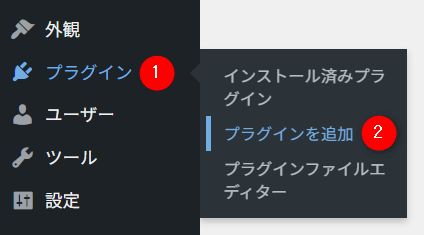
- WordPress管理画面 → 「プラグイン」 → 「プラグインを追加」
- 「WP Mail SMTP」で検索 → 今すぐインストール → 有効化
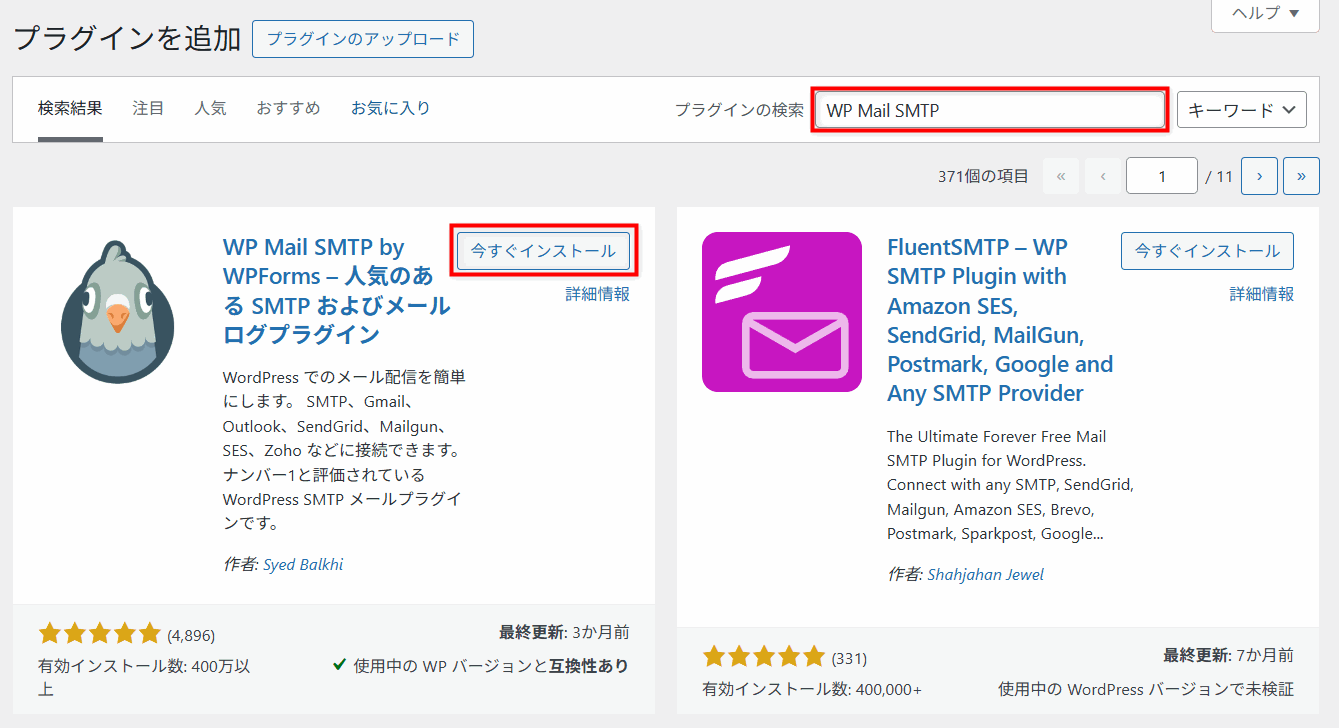
これで導入は完了です。
初期設定(送信元アドレス/送信者名)
有効化すると「WP Mail SMTP」というメニューが追加されます。
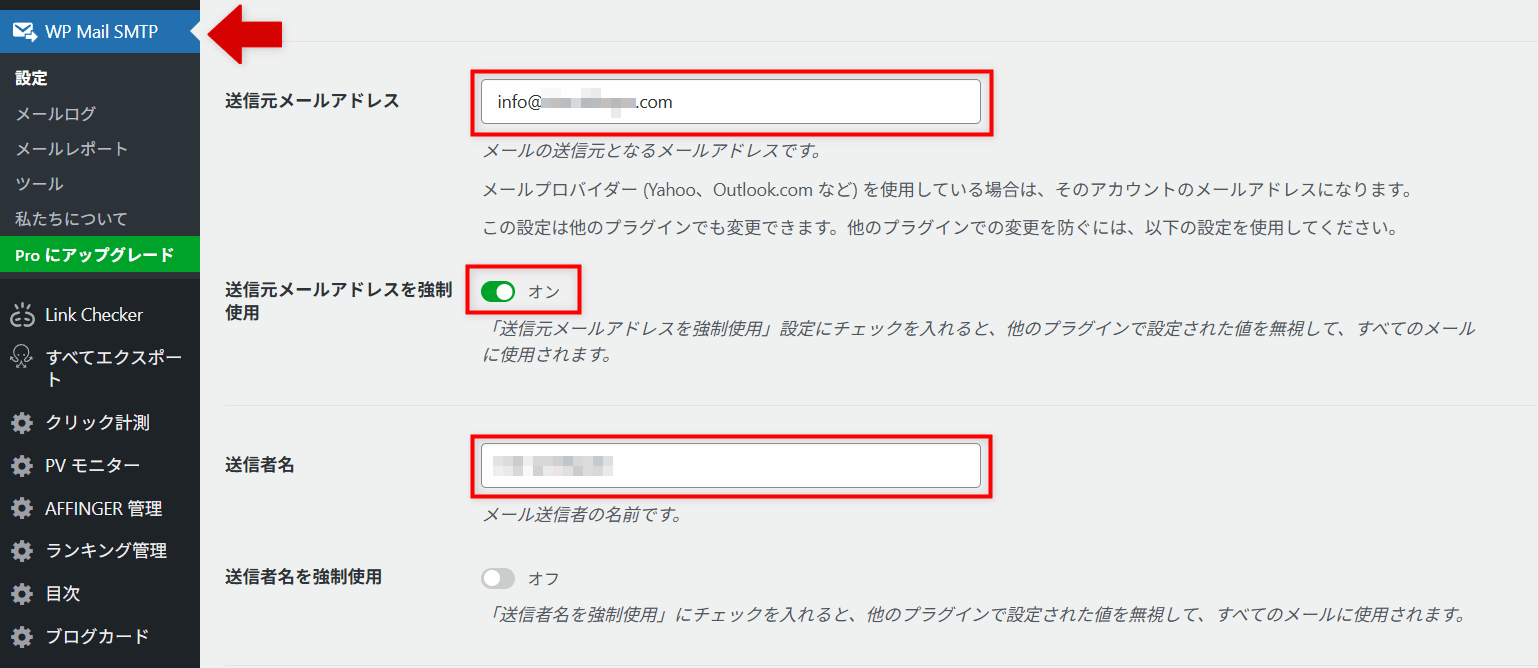
ここでまず入力するのは次の2つ。
- 送信元アドレス:あなたの独自ドメインメールアドレス(例:info@yourdomain.com)
- 送信者名:送信時に表示される名前(例:サイト名や自分の名前)
ここで「送信元メールアドレスを強制使用」にチェックを入れておくのがポイント。
これでReturn-Path(エラー返送先)も一致させられるので、迷惑メール対策になります。
独自ドメインメールでのSMTP設定
ここからが本番です。
Xserverで作成した独自ドメインメールを使って、SMTP情報を入力していきましょう。
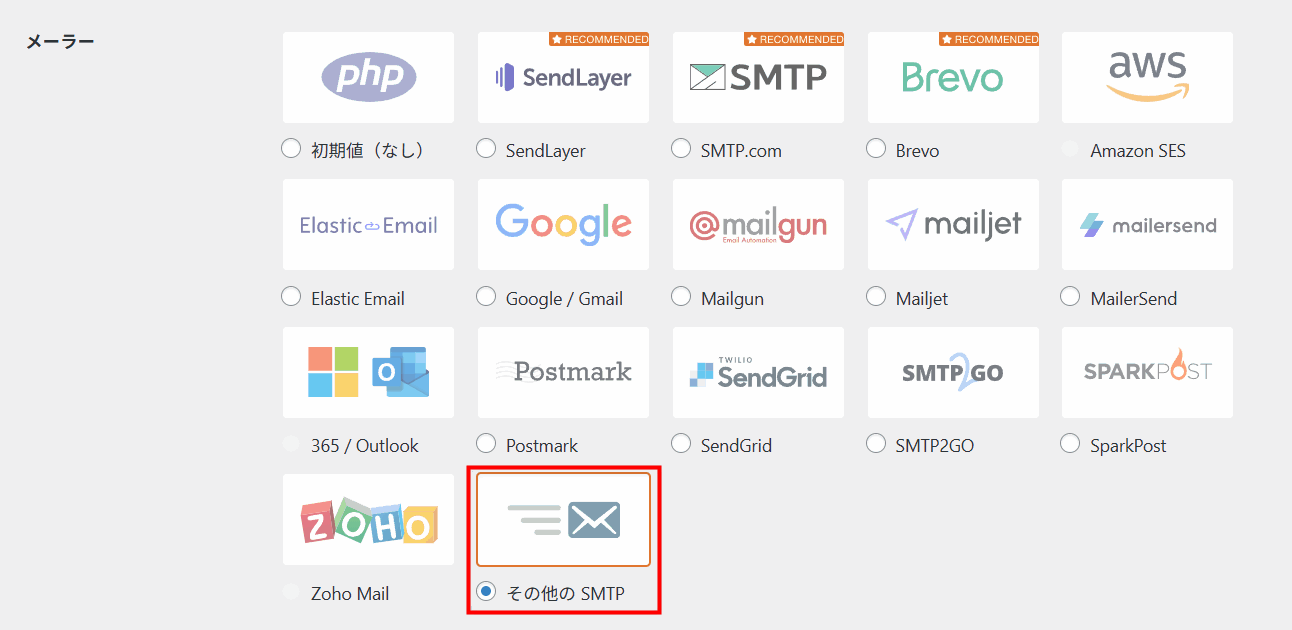
1. メーラーを選択
WP Mail SMTPでは最初に「どの送信方法を使うか」を選びます。
今回は独自ドメインメールを使いたいので、「その他の SMTP」 を選択してください。
2. Xserverで“必ず”集める情報(ここだけ見ればOK)
Xserverサーバーパネル → メールアカウント設定 → 対象ドメイン → 「メールソフト設定」 を開き、次の2つを必ず控えます。
- 送信サーバー(SMTP):
svXXXX.xserver.jp(表示どおり) - ユーザー名(アカウント名):作成したメールアドレス全体(例:
info@yourdomain.com)- 「受信サーバー(IMAP/POP)」の情報は今回使いません。
ここは載っていません → どうする?
- ポート番号/暗号化方式:
→ 原則は「TLS 587」、うまくいかない場合だけ「SSL 465」に切り替えて再テストしてください。 - パスワード:
→画面に表示されません。メール作成時に自分で決めたものを入力します。 - ※忘れた場合は再設定
(サーバーパネル → メールアカウント設定 → 対象アドレスの「変更」から新しいパスワードが設定できます。)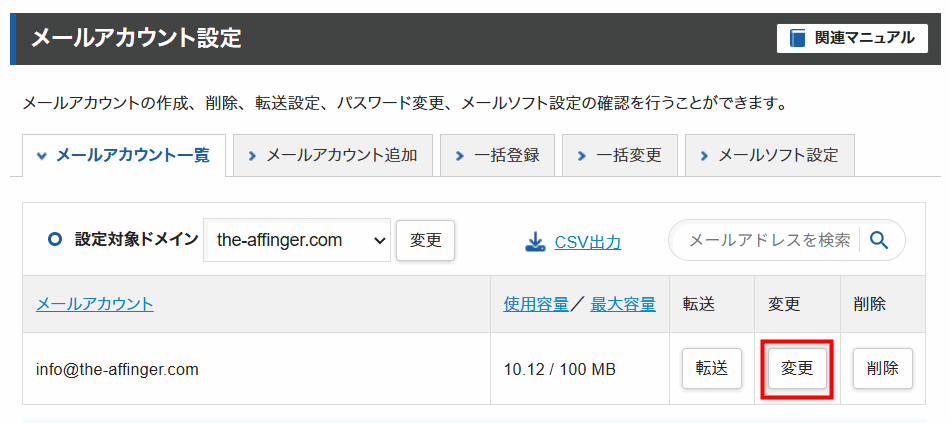
3. WP Mail SMTPに入力する内容(そのまま写せばOK)
- SMTP ホスト:
svXXXX.xserver.jp - 暗号化:TLS
- SMTP ポート:587
- 認証:ON
- SMTP ユーザー名:メールアドレス全体(例:
info@yourdomain.com) - SMTP パスワード:作成時に設定したパスワード(不明なら上記手順で再設定)
うまく送れないときの切り替え順
1) TLS 587 → 2) SSL 465
※5番ポート(暗号化なし)はセキュリティ上非推奨です。
4. よくあるつまずき(最初にここを確認)
- ユーザー名の@以降が抜けている(正しくは
info@yourdomain.comのように全体) - パスワードが間違い/失念(迷わずパスワード変更で再設定)
- SMTPホストを独自ドメインにして不達 → 画面表示の
svXXXX.xserver.jpを使う
テストメールで確認する
ツール → メールテスト→「メールを送信」
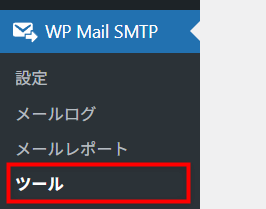
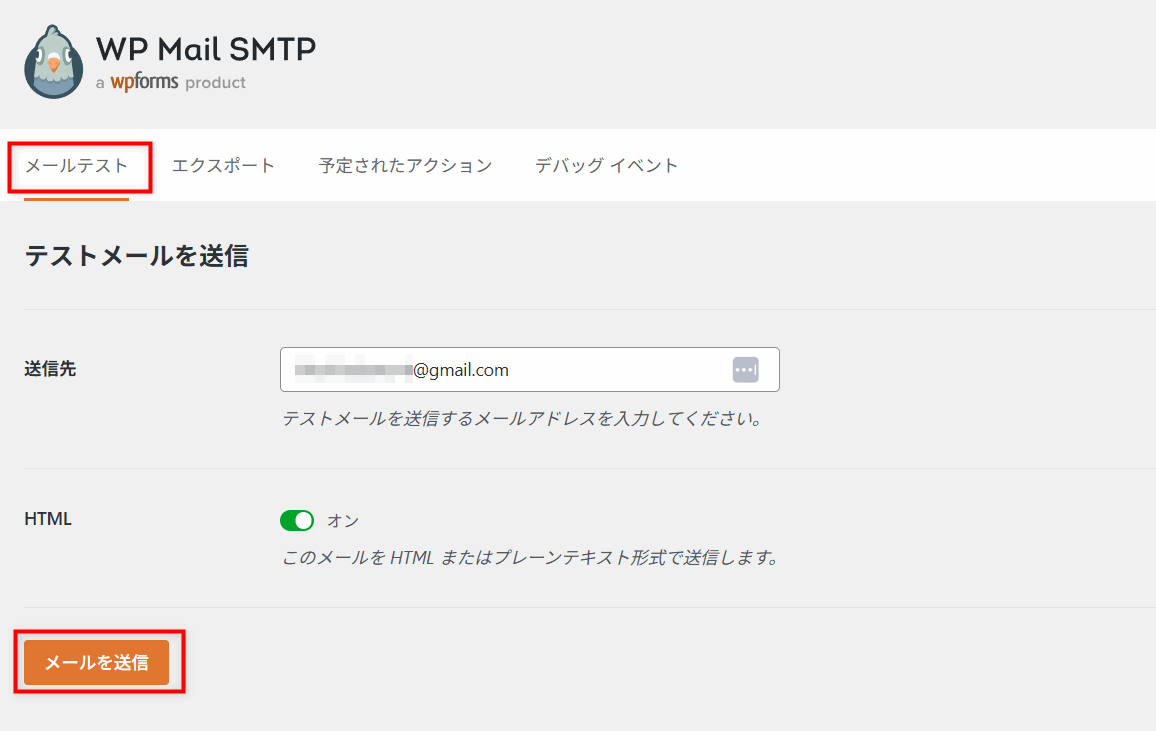
WP Mail SMTPには「テストメール送信」機能があります。
ここで普段使っているメールアドレス(Gmailなど)宛にテストしてみましょう。
届かない場合のチェックポイント
- ユーザー名(@以降含めたメールアドレス)を正しく入力したか
- パスワードに誤りがないか
- 暗号化方式をTLS→SSLに切り替えて試したか
ここで届けば設定はOKです。
よくあるトラブルと対処法
認証エラー
- ユーザー名が「info」だけになっている(正しくは info@yourdomain.com)
- パスワードが間違っている
迷惑メールに入る
- SPF/DKIM/DMARCのレコードが未設定 → サーバー側で設定を確認する
- 特にビジネス用途なら必ず設定しておきましょう(Xserverは簡単にONにできます)
- AFFINGERを検討中なら
向き不向き・購入手順・特典をまとめました。
→ 特典まとめを見る - すでにAFFINGERを使っているなら
初期設定〜収益化の近道を整理しています。
→ 初期設定の全体像を見る
まとめ
WP Mail SMTPを導入して独自ドメインメールを設定すれば、
「届かない」「迷惑メールに入る」というトラブルを大幅に減らせます。
今回の手順はXserverを例にしましたが、ConoHaやCORESERVERでも同じような流れで設定可能です。
次に読む関連記事はこちら: