

AFFINGERを使っていると、広告の表示・非表示を細かくコントロールできるのが大きな魅力のひとつ。
ところが、
「トップページを非表示にしたはずなのに広告が出てしまう」
「特定のページでは表示したくないのに制御できない」
といったトラブルに悩む方が少なくありません。
実はこれ、AFFINGERの設定ミスではなく Google AdSense側の仕様 が原因になっていることが多いです。
そこで今回は、
- AFFINGER管理でできる非表示設定
- それでも効かない場合に考えられる原因
- AdSense管理画面での「除外設定」手順
をわかりやすく解説します。
広告表示トラブルは焦らずに「AFFINGER側 → Google側」の両方を確認すれば必ず解決できますよ。
よくある症状

AFFINGERの管理画面で「広告を非表示」に設定したのに、なぜか広告が出続けてしまう…。
こうしたトラブルは初心者の方にとってかなりストレスですよね。
実際によくあるのは、次のようなケースです。
- トップページを非表示にしたのに広告が表示されてしまう
→ サイトの顔であるトップページに予期せぬ広告が出ると、デザインの印象が崩れてしまいます。 - 固定ページや特定のカテゴリーで非表示にしたいのに、広告が出てしまう
→ たとえば「お問い合わせ」や「プライバシーポリシー」などには広告を表示したくないのに、なぜか出てしまうことがあります。 - 自動広告が制御できない
→ Google AdSenseの自動広告をオンにしていると、AFFINGERでの制御が効かず、意図しない位置に広告が挿入されることがあります。
私自身も、「え、非表示にしてるのになんで出るの?」と焦ったことがありますが、落ち着いて原因を整理していけば必ず解決できます。
AFFINGER管理側でできる非表示設定

まずは、AFFINGERの管理画面で設定できる「広告の非表示機能」について整理しておきましょう。
AFFINGERには、ページの種類ごとに広告を「表示/非表示」に切り替える機能が用意されています。
具体的には以下のような制御が可能です。

- トップページ
サイト全体の入り口であるトップページでは、広告を非表示に設定できます。 - 投稿記事
記事本文の上や下、サイドバーなどに設定している広告を一括で非表示にできます。 - 固定記事
「お問い合わせ」「会社概要」「プライバシーポリシー」など、広告を出したくないページをまとめて非表示にできます。 - カテゴリー記事
特定のカテゴリー(例:AFFINGER6専用機能など)のページだけ広告を出さないように設定できます。
このように、AFFINGER管理側の非表示設定で解決できるケースも多いです。
ただし、「なぜか広告が出てしまう」という場合は、ここで設定しただけでは制御できないパターンがあります。
非表示設定が効かない原因


ちゃんと非表示に設定したのに、なぜか広告が出てしまう…
そんなときは、以下のような原因が考えられます。
自動広告が優先されている
Google AdSenseの「自動広告」を有効にしている場合、AFFINGERで設定した非表示が反映されないことが多いです。
自動広告はGoogle側が最適だと判断した場所に広告を挿入する仕組みなので、テーマ側での制御が効かないケースがあるんです。
Google側の配信ルールに依存している
AdSenseには独自の配信ルールがあり、ユーザー体験を損なわない範囲で広告を出す仕組みになっています。
そのため、AFFINGERで「非表示」にしても、Googleが「ここは広告を出したほうがいい」と判断すると表示されてしまうことがあります。
キャッシュや反映遅延の影響
設定を変更した直後は、キャッシュの影響や反映待ちのタイムラグで広告が残って見えることもあります。
数時間から1日程度で反映されるケースも多いので、焦らず時間を置いて確認することも大切です。
つまり、「AFFINGERで設定しているのに効かない!」という場合、テーマの不具合ではなく、AdSense側の仕様や反映タイムラグが原因であることが多いんです。
Google AdSense管理画面での除外設定方法

AFFINGER管理だけでは制御できない場合は、Google AdSenseの管理画面で「除外ページの設定」を行うのが確実です。
ここでは実際の手順をわかりやすく整理しました。
step
1AdSenseにログイン
まずは Google AdSense にログインします。
step
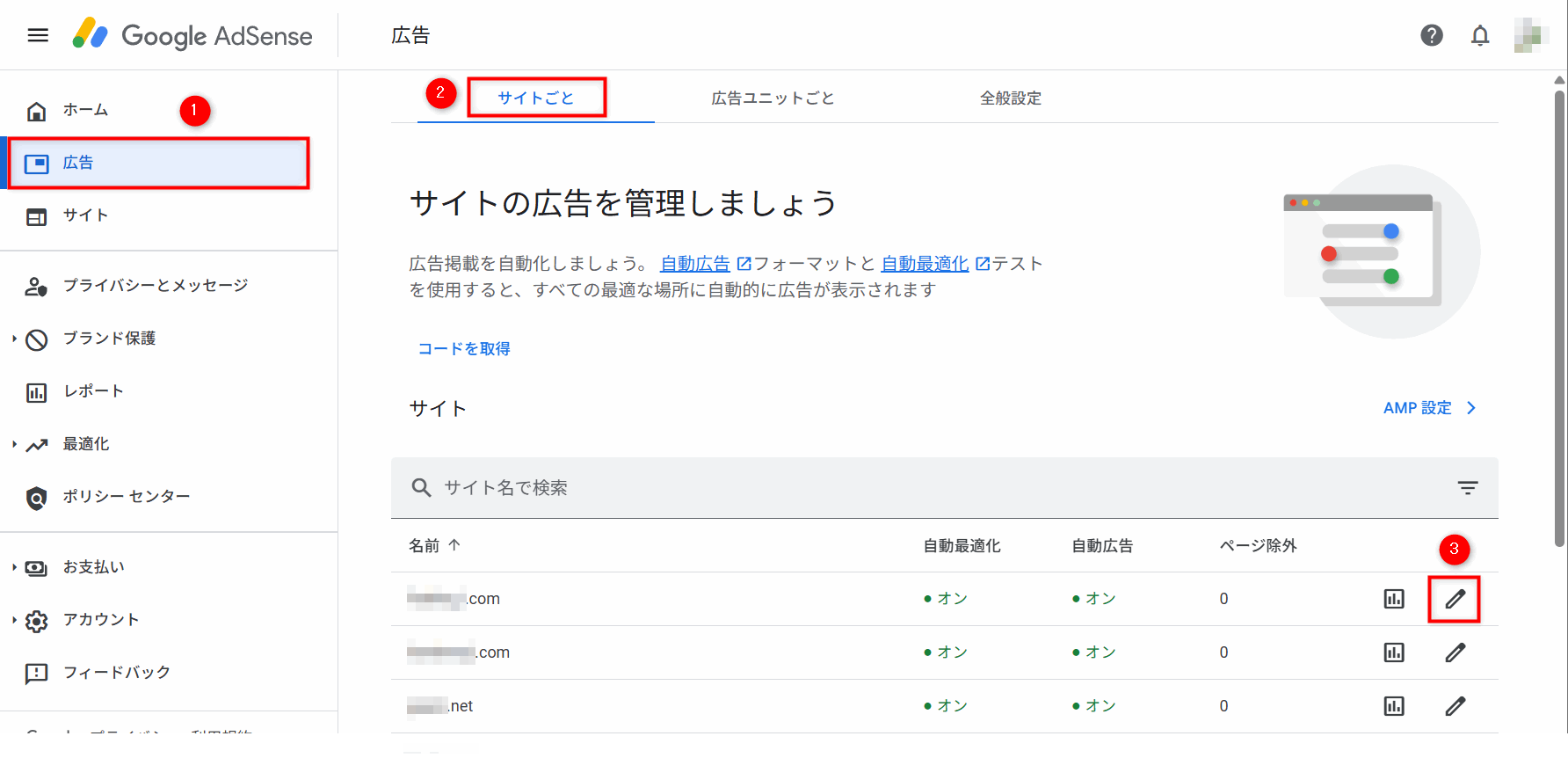
2「広告」 → 「サイトごと」を選択
管理画面の左メニューから 「広告」 → 「サイトごと」タブを選択し、対象のサイトの設定( )をクリック。
step
3「自動広告」の設定画面を開く
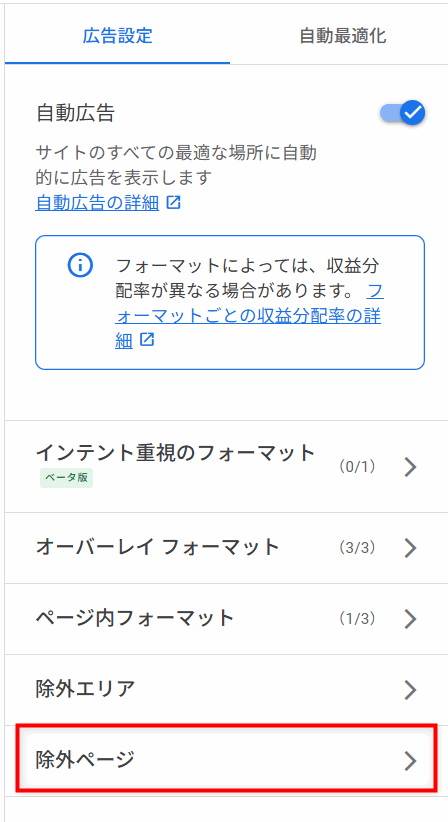
サイトを選択すると「自動広告」の設定画面が表示されます。
ここで「除外ページ」をクリック。
step
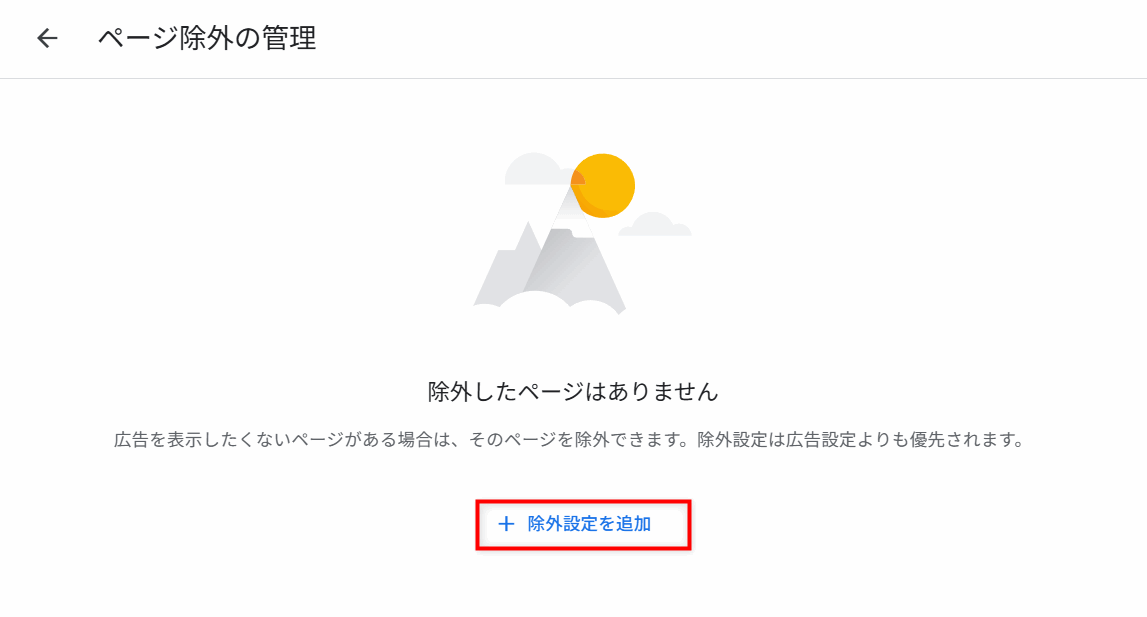
4ページやカテゴリーを除外指定する
「+ 除外設定を追加」をクリック。
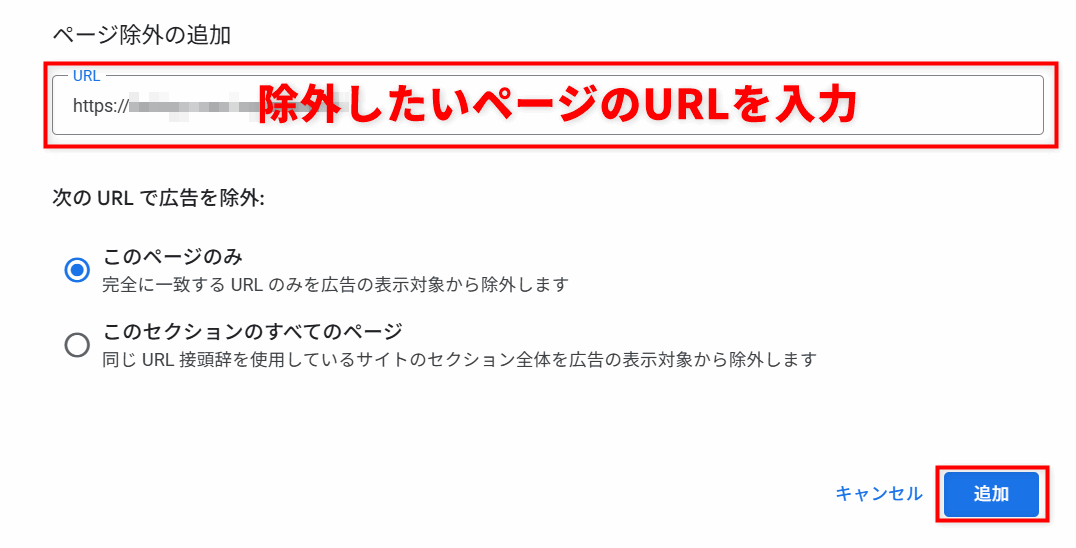
広告を表示させたくないURLを入力し「追加」をクリック
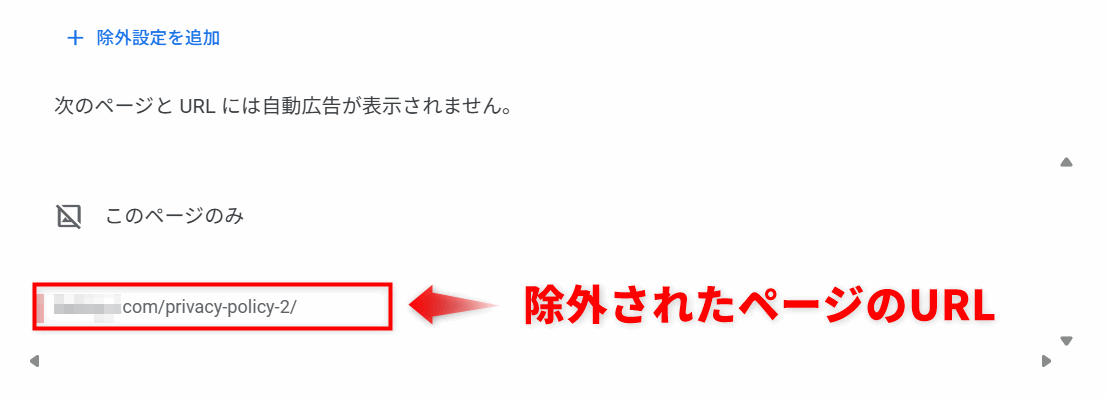
除外されたページのURLが表示されます。
これで指定したページには自動広告が出ないようになります。
step
5設定内容を確認
設定を保存したら、キャッシュを削除してブラウザを更新して確認しましょう。
※反映までに数時間かかることもあります。
このように、Google側でしっかりコントロールすれば「非表示設定が効かない」トラブルはほぼ解消できます。
次は、設定後に確認しておきたい「チェックリスト」をまとめます。
トラブル解消のチェックリスト

非表示設定をしても広告が出てしまうときは、次のポイントを確認してみてください。
- キャッシュを削除する
ブラウザやキャッシュ系プラグイン(WP Fastest Cache、W3 Total Cache など)が古い情報を残していると、広告が消えたように見えないことがあります。必ずキャッシュを削除してから確認しましょう。 - 設定反映まで時間を置く
Google AdSenseの設定変更は、即時に反映されるわけではありません。数時間から1日程度かかる場合もあるので、慌てず時間を置いて再チェックしてみてください。 - 除外設定が正しく保存されているか確認
入力したURLにタイプミスやスラッシュの有無の違いがないかを見直しましょう。細かな違いでも広告が表示されてしまいます。 - 自動広告と手動広告の両方を確認
自動広告を除外しても、記事内に手動で貼った広告コードが残っていると表示されます。自動と手動の両方を見直すことが大切です。 - テーマやプラグインの競合を疑う
ごくまれに、他の広告系プラグインやカスタマイズコードが干渉している場合もあります。その場合は一度オフにして検証してみましょう。

これらを一つずつチェックしていけば、ほとんどのケースは解決できますよ。
まとめ
AFFINGERの広告非表示機能は便利ですが、万能ではありません。
- トップページや固定ページなどはAFFINGER管理で制御できる
- それでも非表示にできない場合は、AdSenseの「自動広告」や「Google側の配信ルール」が影響している
- 確実に制御するには、Google AdSense管理画面での除外ページ設定 を行うのが安心
「AFFINGER側 → Google側」の両方を確認する習慣をつけておけば、今後同じような悩みに振り回されることもなくなります。
広告表示を正しくコントロールして、読者にとって快適なサイト運営を進めていきましょう!
その他のAFFINGERトラブルでお困りの方へ
AFFINGERを使っていると他にも様々なトラブルに遭遇することがありますよね。
- サイドバーが崩れた
- 記事が真っ白になった
- カスタマイザーの設定が反映されない
- プラグインとの相性問題
- デザインが突然おかしくなった
など、「これどうしたらいいの?」と困っていることがあれば、お気軽にご相談ください。
この記事で紹介した方法を試した上で、それでも解決しない場合は一緒に原因を探りましょう。
※スクリーンショットや、試した内容を添えていただけるとスムーズです。
※返信までお時間をいただく場合がございますのでご了承ください。