




Googleアナリティクスをサイトと連携させたいけど、何をどうすればいいのか分からない……
そんな悩みを解決します。
やることは2つだけ。
- GA4で測定ID(G-から始まるID)を取得
- AFFINGER管理(Google・広告 / AMP)に貼って保存
画面どおりに進めれば、初心者の方でも余裕で設定できます。
事前準備(所要時間:5分)
◯必要なもの
- Googleアカウント(Gmailを使っていればOK)
- WordPressのログイン情報(管理画面に入れる状態)
◯よくある勘違い
- 旧アナリティクス(UA)は不要です。今から始めるならGA4(測定ID:G-)だけでOK。
Googleアナリティクス(GA4)とは?

Googleアナリティクスは、サイトに訪れたユーザーの行動を「数字」として見える化してくれる無料ツールです。
たとえば、次のようなことが分かります。
- どれくらいの人がサイトを見ているか(アクセス数)
- どんなページが人気なのか(ページビュー数)
- どこから来ているのか(検索・SNS・広告などの流入元)
- どんな端末を使っているのか(スマホ・PCなど)
アクセス解析は難しそうに見えますが、導入してしまえば「伸びている記事」「伸びていない記事」が分かり、改善のスピードが上がります。
アクセスが増えるとモチベーションになりますし、逆に伸びていないページを改善するきっかけにもなります。
さらに、このデータは収益化にも直結します。
たとえば、Googleアドセンスの配置を改善したり、AFFINGER専用プラグイン「PVモニター」で記事ごとの成果を確認する際にも欠かせない基盤になります。
つまり、Googleアナリティクスは「ただアクセスを数えるツール」ではなく、収益化につながるサイト運営の必須アイテムなんです。
GA4のアカウント作成(初回だけ)
Googleアナリティクスは、Googleアカウントさえあれば無料で利用できます。
すでにGA4を作成済みの人は、次の章「測定ID(G-)を取得する」へ進んでOKです。
ステップ1:Googleアナリティクスにアクセス
- まずは、Googleアナリティクス公式ページにアクセスします。
→ https://analytics.google.com/
- Googleアカウントでログイン。
(※今使っているアカウントでOK)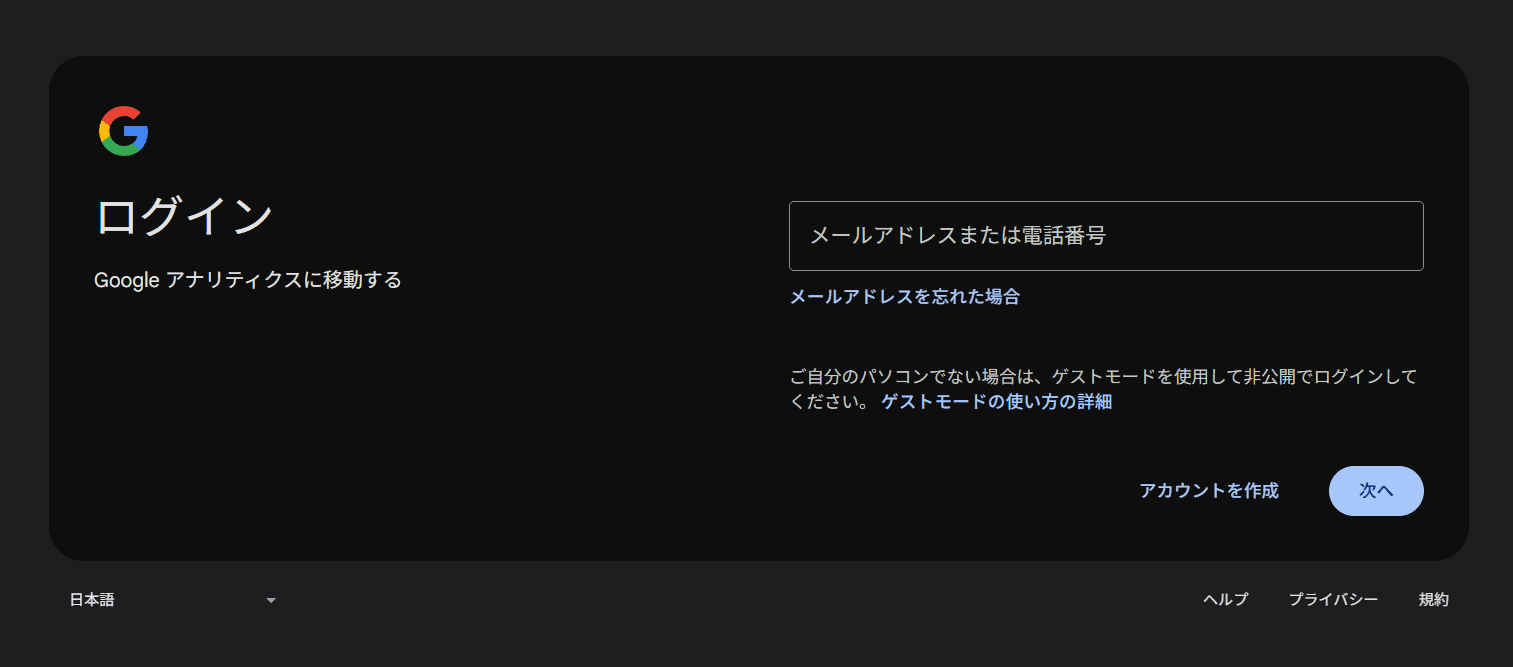
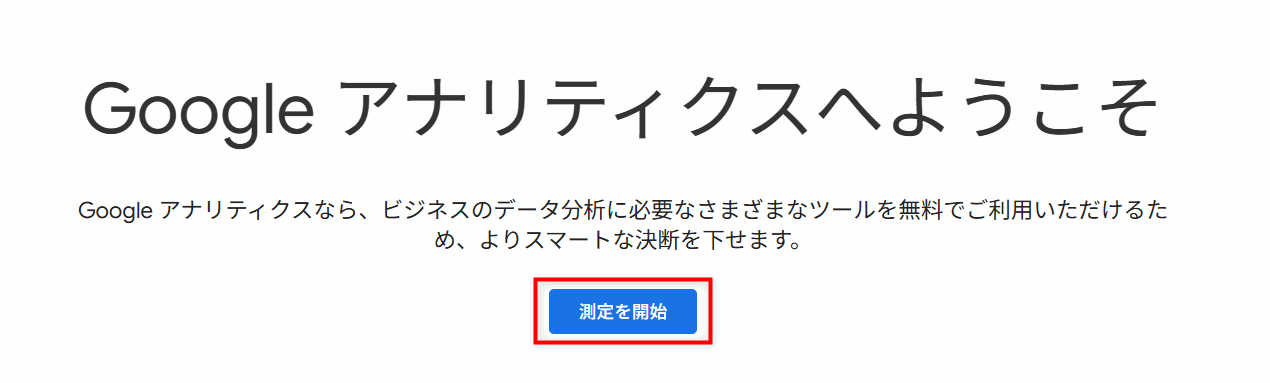
- 「測定を開始」をクリックします。
ステップ2:アカウントを作成
ここでやること:アカウント名を決める
- 画面の案内にしたがってアカウント名を入力します。
※1つのアカウントで複数のサイト(プロパティ)を管理できるので、特定のサイト名やブログ名にするのは避けた方が良いです。
例:「〇〇(ご自身の名前)のWebサイト」「ブログ収益化プロジェクト」「アフィリエイト事業」など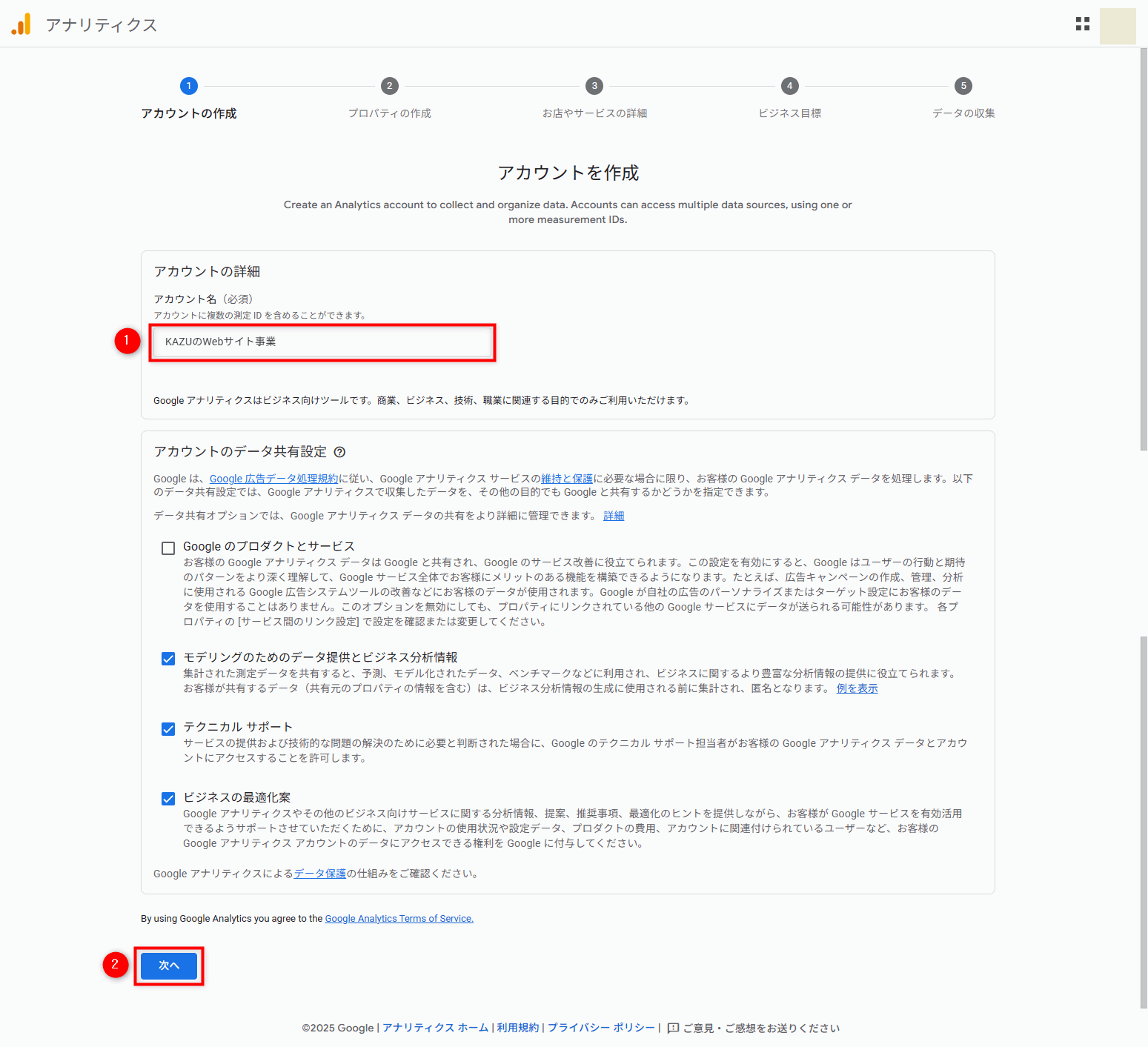
- 「次へ」をクリック。
ステップ3:プロパティを作成
ここでやること:サイト(プロパティ)の設定
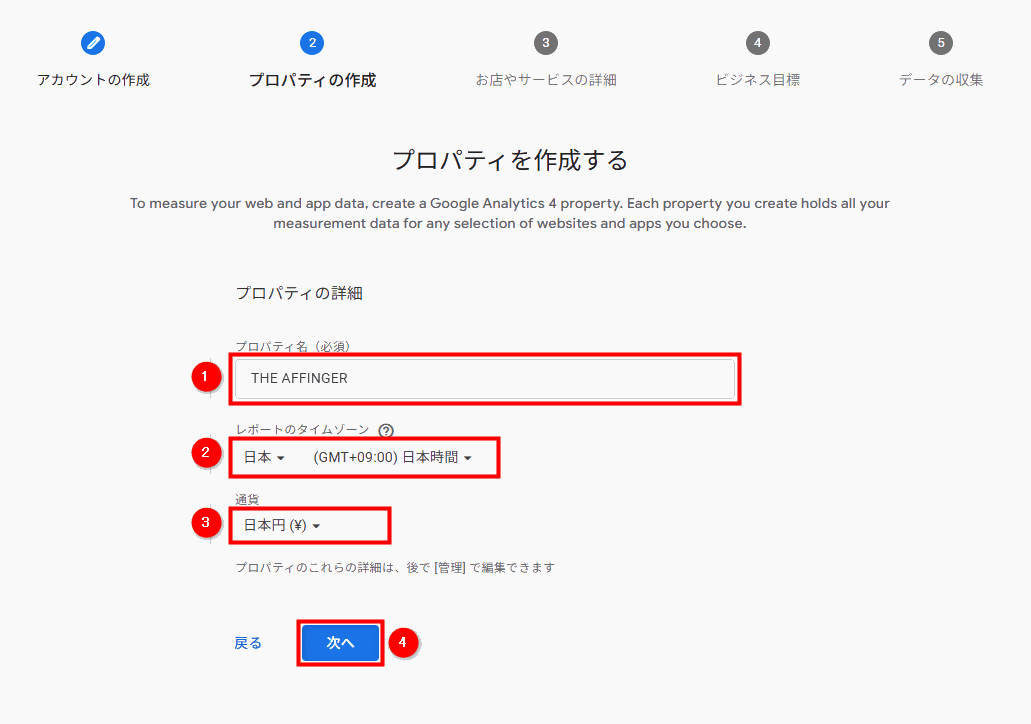
次に「プロパティの設定」に進みます。
- プロパティ名:サイト名でOK(例:THE AFFINGER)
- タイムゾーン:日本
- 通貨:日本円(¥)
- 設定したら「次へ」をクリック
ステップ4:ビジネス情報の入力
ここでやること:近いものを選ぶだけ
「業種」「規模」などの入力画面が出ます。
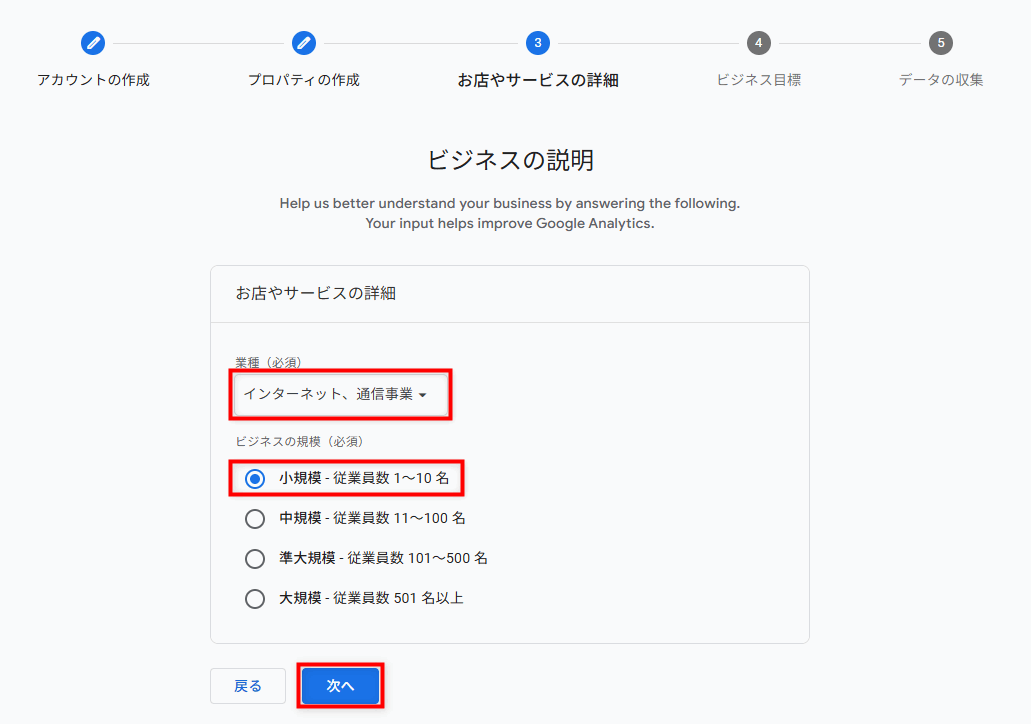
ここは深く考えず、近いものを選べば問題ありません。

ブログやサイト運営の場合は「インターネット、通信事業」でOKです!
入力したら「次へ」をクリック。
ステップ5:ビジネス目標を選択する
ここでやること:目的に近いものを選ぶ
この項目は、Google Analyticsがユーザーの目標に合わせたレポートを提案するための設定です。
個人ブログならこの2つがおすすめ。
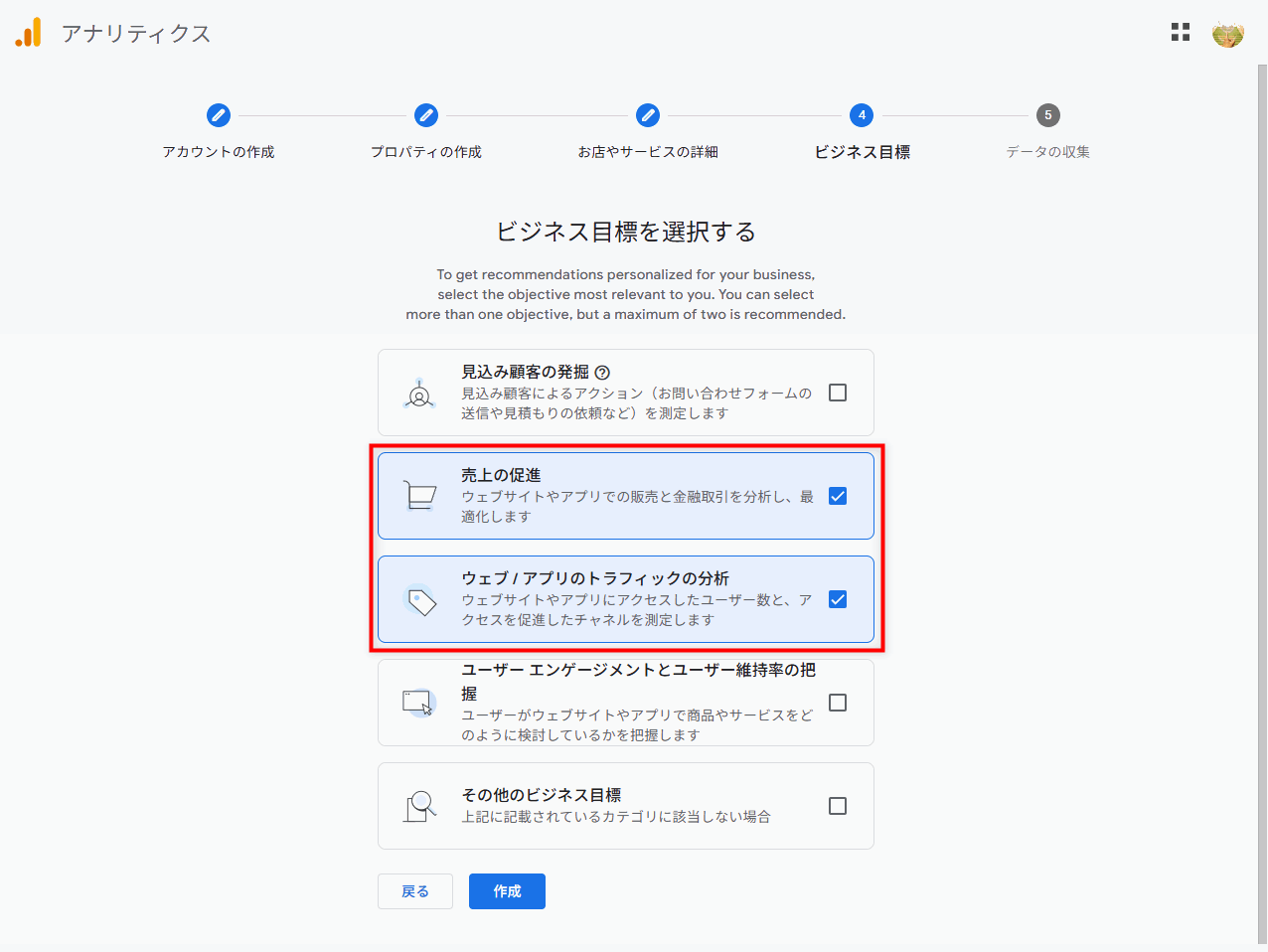
- 売上の促進:
収益に結びつくユーザーの行動やトラフィックを分析するレポートを最適化してくれます。 - ウェブ / アプリのトラフィックの分析:
ブログへの訪問者数や、どこからアクセスしているか、といった基本的なデータを把握するために不可欠
選んだら「作成」をクリック。
ステップ6:利用規約に同意
- 「Agree(同意)」をクリック
- ドロップダウンリストから「日本」を選択
- 「規約への同意」にチェックを入れて
- 「同意する」をクリック
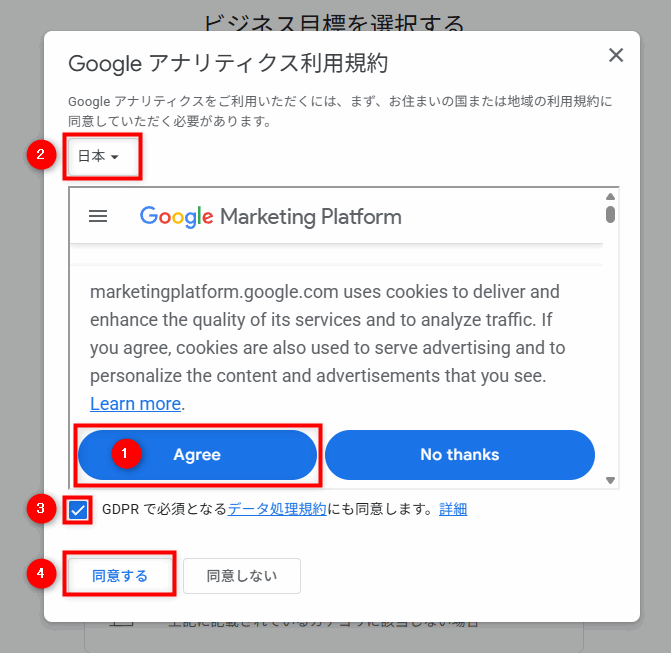
ここまでで、アカウントとプロパティの作成が完了しました。
測定ID(G-)を取得する(ここが最重要)
ここからは、サイトとGA4をつなぐための「測定ID(G-)」を取得します。
ステップ1:データストリームを作成(ウェブ)
ここでやること:サイトURLを登録してストリームを作る
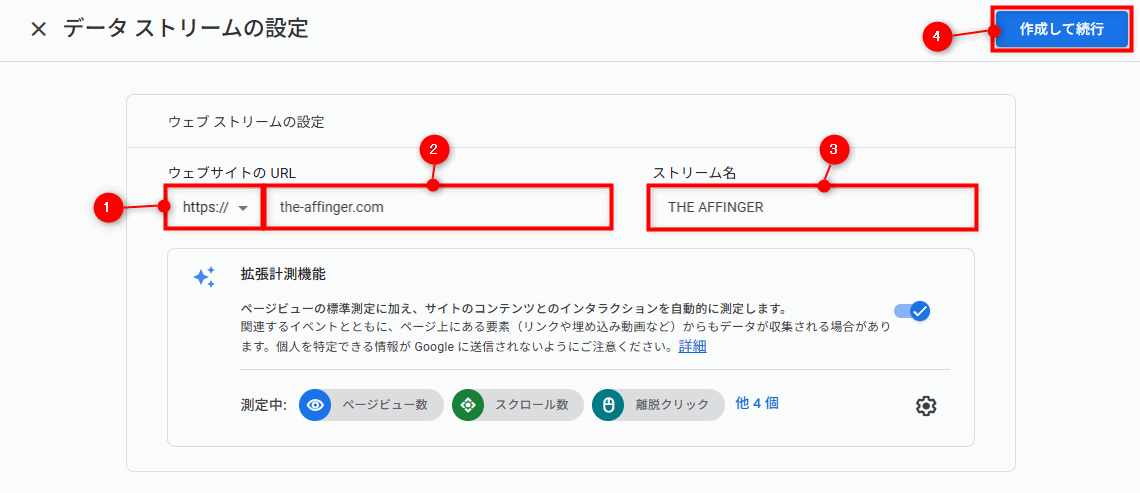
データ収集を開始するという画面で「ウェブ」を選択。
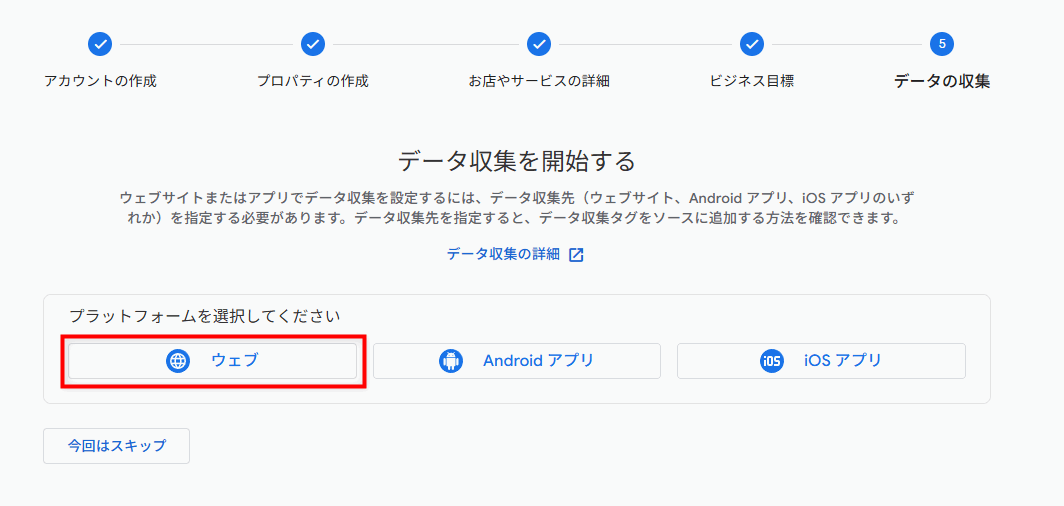
- 「https://」を選択
- ウェブサイトのURL:あなたのブログのURL(例:https://the-affinger.com)
- ストリーム名:ブログやサイト名を入力(例:THE AFFINGER)
- 入力したら「作成して続行」をクリック
ステップ2:測定IDを取得する
ここでやること:G-から始まるIDをコピーする
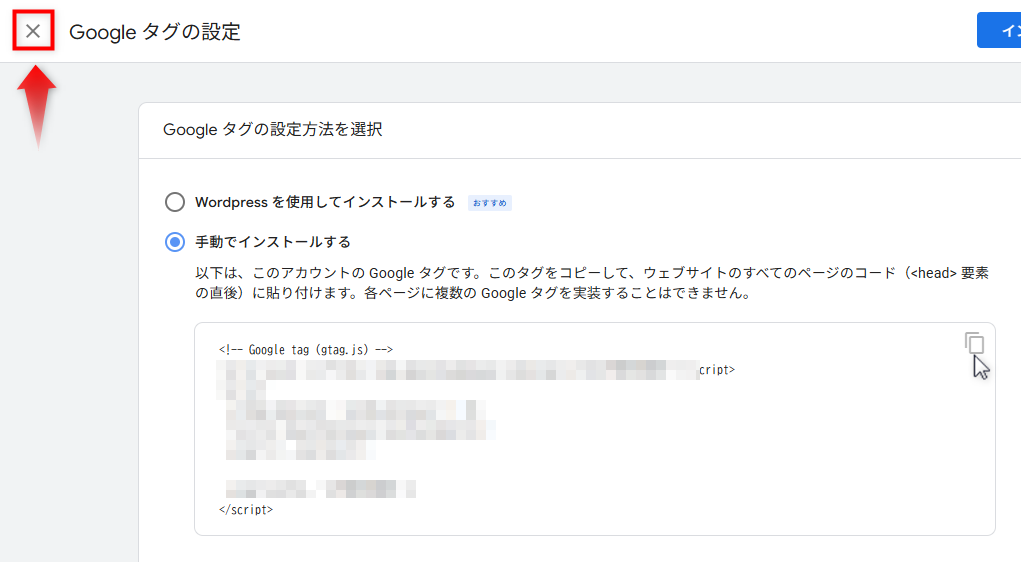
- 「Google タグの設定方法を選択」が表示されるので、左上の「×」を押して閉じる。
- すると「ウェブ ストリームの詳細」が表示されます。
※「G-XXXX…」から始まる文字列が、アナリティクスを設置するために測定IDです。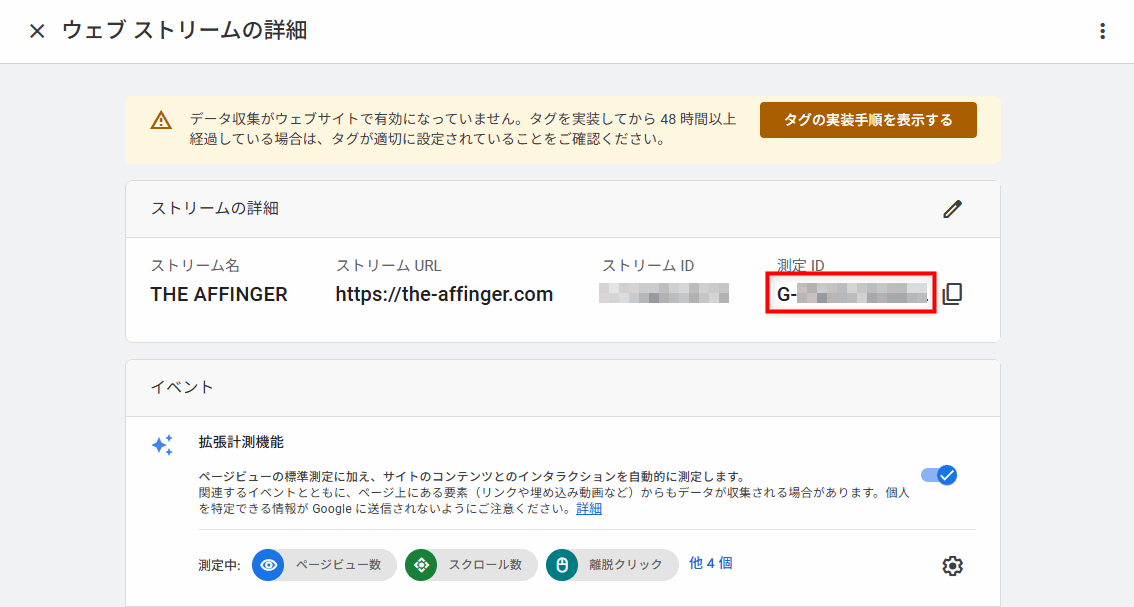
このIDをコピーして、次はAFFINGERに貼り付けます。
AFFINGERで測定IDを貼り付ける方法
Googleアナリティクスの「測定ID」を取得したら、WordPress管理画面からAFFINGERに設置していきましょう。
AFFINGERは専用の管理画面があるので、測定IDを貼るだけで導入できます。
ステップ1:AFFINGER管理画面にログイン
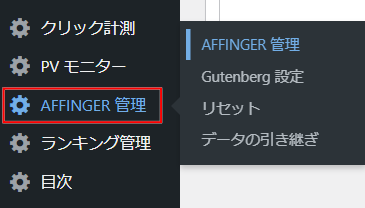
WordPressのダッシュボードにログインし、左メニューから「AFFINGER 管理」をクリックします。
ステップ2:「広告管理」を開く
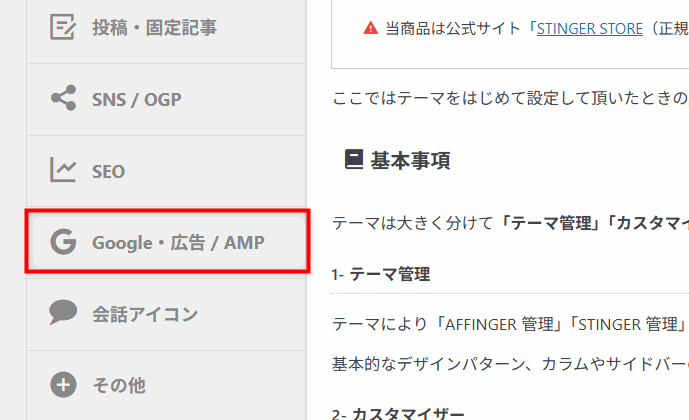
AFFINGER管理画面の中にある「Google・広告 / AMP」タブを選びます。
ステップ3:測定IDを貼り付け
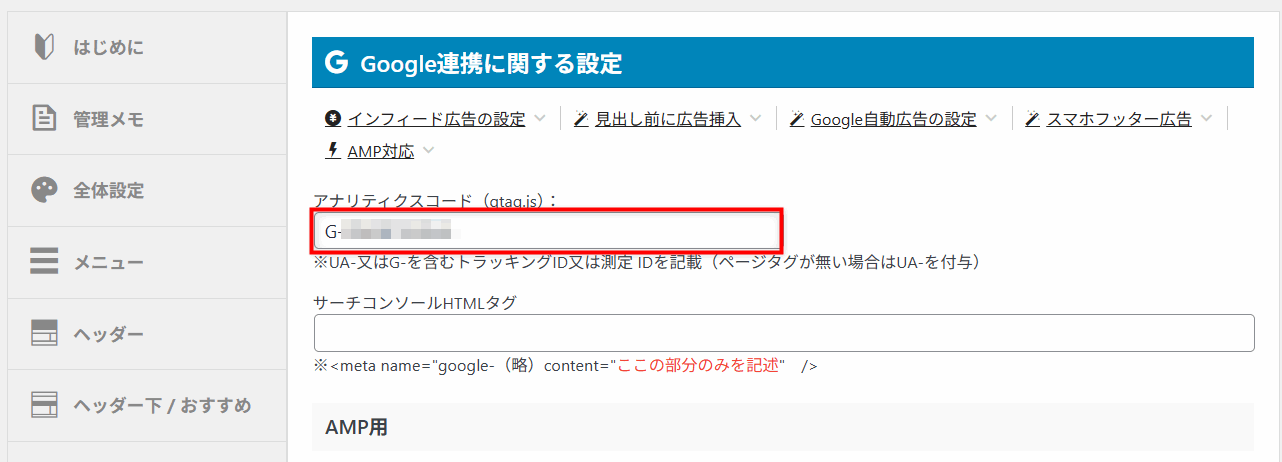
Googleアナリティクスで取得した「G-」から始まる測定IDを、アナリティクスコード入力欄に貼り付け保存します。
ステップ4:設置完了
これでGA4の導入は完了です。
AFFINGERならテーマファイルを触らず、管理画面だけで終わるので初心者でも安心です。
設定できたか確認する(リアルタイム)
貼り付けたら、計測できているか必ず確認しましょう。
ステップ1:リアルタイムでアクセスを確認
ここでやること:自分のアクセスが表示されるか見る
Googleアナリティクスの管理画面で「レポート」→「リアルタイム ページ」を開きます。
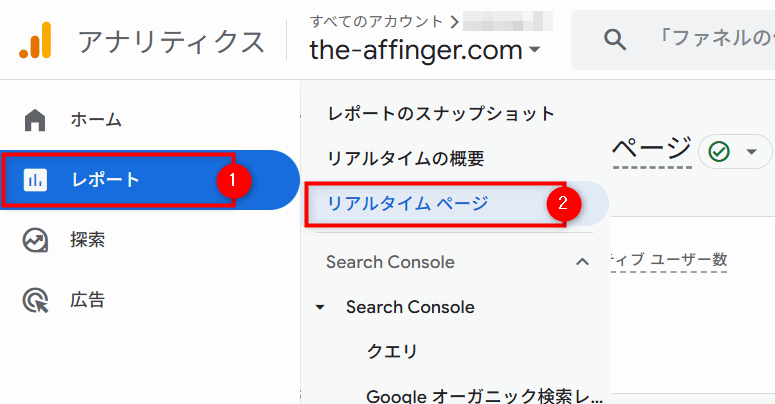
ここに現在アクセスしているユーザー数が表示されればOKです。
自分のスマホや別のブラウザからサイトにアクセスしてみてください。
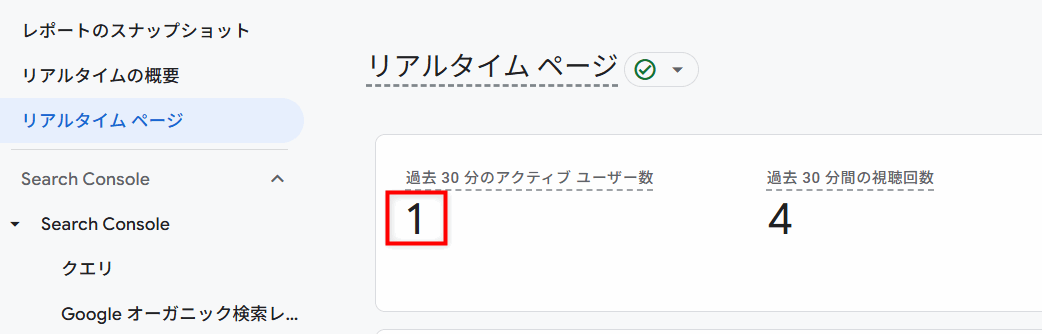
以下のように「1」と表示されれば、正しく計測できています。
ステップ2:反映されないときのチェックポイント
リアルタイムに出ない場合は、次を上から順に確認してください。
- 測定ID(G-)のコピーミスがないか(前後の空白も注意)
- AFFINGERの [Google・広告 / AMP] の正しい欄に貼っているか
- 貼り付け後に [保存] を押したか
- キャッシュ系プラグインを使っている場合、キャッシュ削除したか
- アクセス除外(内部トラフィック)設定で自分のアクセスが消えていないか
ステップ3:データが反映されるまでの目安
- リアルタイム:基本すぐ反映
- 通常のレポート:反映に時間差が出ることがあります
「リアルタイムは出るのに、通常レポートが増えない…」はよくあるので、焦らず時間をおいて確認してください。
よくある質問(FAQ)
測定ID(G-)はどこで確認できますか?
GA4の [管理]→[データストリーム]→(対象のウェブ)→[ウェブ ストリームの詳細] に表示されます。
測定IDはコードを貼らなくても大丈夫?
AFFINGERは管理画面に測定IDを入れるだけでOKです。テーマファイル編集は不要です。
リアルタイムに出ないのはなぜ?
測定IDの貼り付けミス・保存漏れ・キャッシュ・内部トラフィック除外が多いです。上のチェックリストを順に確認してください。
まとめ|初心者でもAFFINGERならGA4導入は簡単
GA4を導入すると、アクセス数・人気記事・流入元が数字で見えるようになり、改善の判断が速くなります。
AFFINGERなら、
- 測定ID(G-)を取得
- AFFINGER管理 → Google・広告 / AMP に貼る
これだけで完了しますよ。
次にやること(おすすめ)
まずはGA4を正しく導入して、数字を見ながらサイトを育てていきましょう。