

正直に言うと、つい最近まで私のブログはカテゴリがぐちゃぐちゃでした。
記事を書くたびに思いつきでカテゴリを増やしてしまい、気がつけば「どこに何があるのか自分でもわからない」状態に…。
同じように悩んでいる初心者の方も多いはずです。
そこで今回は、カテゴリとタグの違いをわかりやすく解説し、SEOに強い整理法やAFFINGERでの設定ポイントを紹介します。
さらに、最後には「AIにカテゴリ整理を手伝ってもらう方法」についても触れます。
私自身も感覚だけでは整理できなかったからこそ、AIを活用するのが一番だと実感しました。
この記事を読み終わるころには、カテゴリの基本がしっかり理解できて、「自分のブログもAIと一緒に整理してみよう」と思えるはずです。
カテゴリー設定はなぜ重要?

カテゴリは「サイトの地図」のような役割を持っています。
たとえば旅行に行くとき、地図が整理されていなければ迷子になりますよね。
ブログも同じで、カテゴリが整理されていないと、読者は目的の記事にたどり着けずに離脱してしまいます。
さらに、カテゴリはGoogleの評価にも直結します。
Googleはサイトの構造を見て「このブログはどんなテーマに特化しているのか」を判断しているので、カテゴリがバラバラだと専門性が伝わりにくくなり、SEO的にも不利になるんです。
つまりカテゴリ設定は、
- 読者の回遊性を高める(迷わず記事を探せる)
- Googleに専門性を伝える(SEOで有利になる)
この2つの観点から、実はめちゃくちゃ重要なポイントなんです。
カテゴリとタグの違いを初心者向けに解説

まずはカテゴリとタグの基本を整理しておきましょう。
カテゴリ=大分類(縦軸)
記事を大きなジャンルごとに分けるものです。
例:「WordPress」「AFFINGER」「プラグイン活用」など。
本でいう「目次の章タイトル」に近いイメージです。
タグ=横断的な関連付け(横軸)
カテゴリをまたいで「共通するテーマ」で記事を結びつけるものです。
例:「SEO」「AI活用」「デザイン調整」など。
本でいう「索引(さくいん)」のような役割を持ちます。
私のブログ「THE AFFINGER」でも、最初はカテゴリとタグがごちゃごちゃになっていました。たとえば「SEO」というカテゴリと「SEO」というタグを両方作ってしまったり…。
これでは自分でも整理できず、読者からしてもどちらを見ればいいのか混乱してしまいます。
ポイントは、
- カテゴリは大きな枠を作るもの
- タグは横に関連づける補助的なもの
この違いを意識して使い分けることです。
初心者のうちは「カテゴリは少なめ・タグは必要になったら付ける」というくらいシンプルに考えるのがおすすめです。
SEOを意識したカテゴリ設計のポイント

カテゴリを考えるときに意識したいのが「SEOとの相性」です。
実はカテゴリの付け方ひとつで、Googleからの評価が変わってきます。
私も最初は感覚でカテゴリを作ってしまい、
「記事1本だけのカテゴリ」
「名前があいまいなカテゴリ」
を量産してしまいました。
これではSEO的にもマイナスになってしまいます。
ポイント1:カテゴリ数は10前後に絞る
カテゴリが多すぎるとサイト全体のテーマが分散してしまいます。
Googleは「専門性のあるサイト」を評価するので、カテゴリは大きなテーマに絞り込みましょう。
ポイント2:重複や曖昧な分類を避ける
「SEO」と「検索対策」など、意味がほぼ同じカテゴリを別々に作るのはNGです。
読者もGoogleも混乱してしまうからです。
ポイント3:検索キーワードを意識する
カテゴリ名には、実際に検索されているキーワードを含めるのがおすすめです。
たとえば「ブログ運営」より「WordPressブログ運営」のほうが、検索されやすくSEO的に有利になります。
ポイント4:カテゴリ階層はシンプルに
WordPressではカテゴリを「親カテゴリ」「子カテゴリ」で階層化できます。
ただし階層を深くしすぎると読者が迷いやすくなるので、基本は2階層までがおすすめです。
カテゴリ設計は「サイトの専門性をGoogleに伝える」と同時に「読者が迷わず回遊できるようにする」ことが大切です。
初心者のうちは細かく分けすぎず、大きなテーマに沿って整理していけばOKです。
AFFINGERでのカテゴリ設定とデザイン調整

カテゴリの基本がわかったら、実際にAFFINGERでどう設定するのかを見ていきましょう。
WordPress標準の機能だけでもカテゴリは設定できますが、AFFINGERを使うと「見せ方」まで調整できるのが大きな強みです。
投稿画面でカテゴリを選ぶ
記事を書くときに、右サイドバーに「カテゴリ」という項目があります。
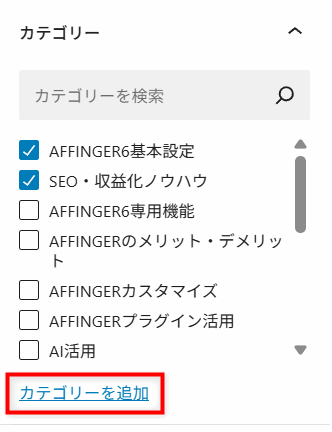
ここで該当するカテゴリにチェックを入れるだけで、その記事は指定したカテゴリに分類されます。
新しいカテゴリを追加する場合も、この画面から作成できます。
カテゴリ一覧ページのデザインを整える
AFFINGERでは、カテゴリ一覧ページの見せ方を「カスタマイザー」や「AFFINGER管理画面」から調整できます。
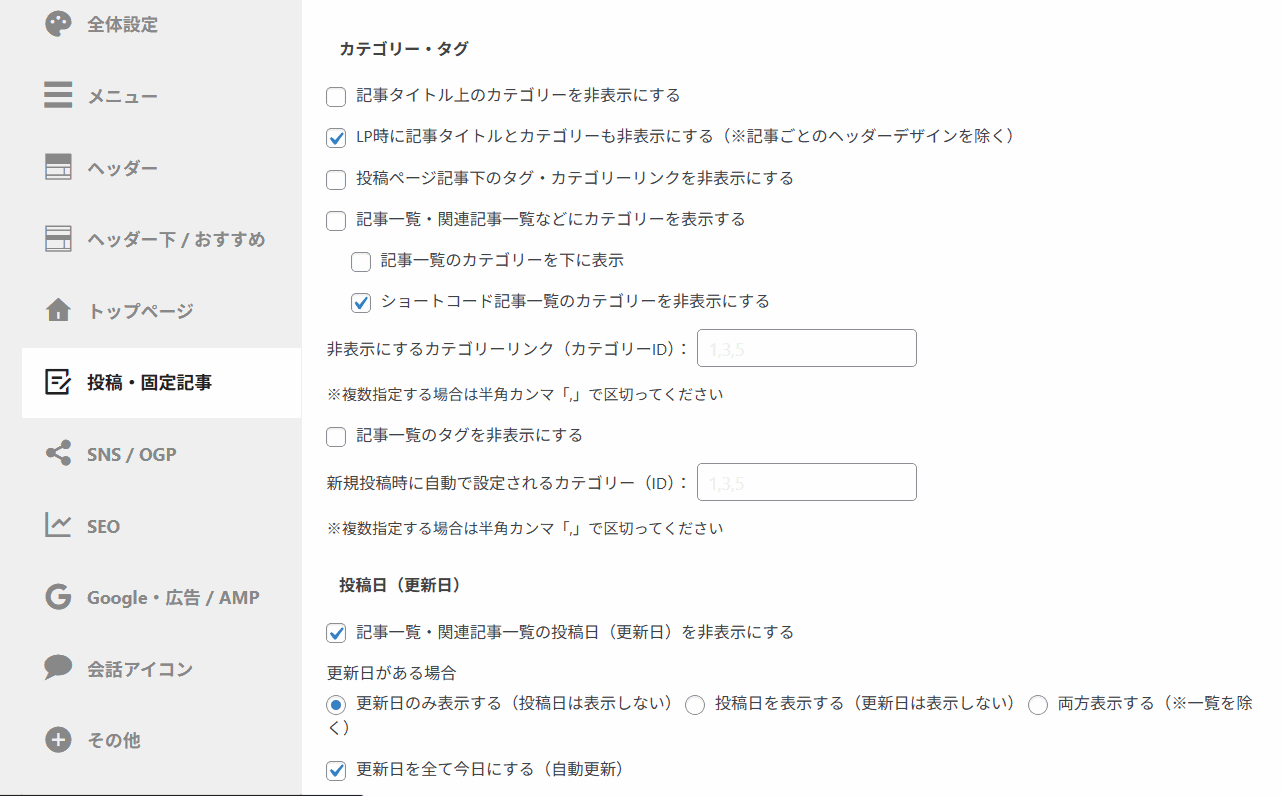
たとえば、
- サムネイル画像のサイズ
- 一覧ページのレイアウト(2列・3列など)
- カードデザインの余白や影
といった全体のデザインを変更できます。
カテゴリごとの個別デザインについて
「カテゴリAだけ背景色を変えたい」など、カテゴリごとにデザインを変えたい場合は、基本的にはCSSで設定します。
WordPressやAFFINGERが自動でカテゴリIDを付与してくれるので、そのIDを使って個別に装飾することが可能です。
まとめると、AFFINGERでは「全体のカテゴリ一覧デザイン」は管理画面から簡単に設定でき、カテゴリごとの個別デザイン」をやりたい場合はCSSでの調整が必要、というイメージです。
パンくずリストや内部リンクとの関係
カテゴリを正しく設定しておくと、パンくずリスト(記事上部にある「トップ > カテゴリ > 記事タイトル」などのナビゲーション)にも反映されます。
これがあることで、読者はサイト内のどこにいるかを把握しやすくなります。
さらに、AFFINGERの内部リンク機能と組み合わせることで、カテゴリを軸にした関連記事の導線も強化できます。
結果として「1記事読んで離脱」ではなく「複数記事を読んでもらう」流れを作れるわけです。
カテゴリを設定することは、単なる仕分け作業ではなく「読者にとってわかりやすい地図を作ること」。
AFFINGERを使えば、その地図を見やすくデザインできるのが大きなメリットです。
よくある失敗例

カテゴリ設定は大事だとわかっていても、初心者のうちはどうしても失敗してしまうものです。
私もまったく同じことをやってしまいました。
失敗例1:記事ごとにカテゴリを乱立
記事を書くたびに新しいカテゴリを作ってしまうと、カテゴリ数がどんどん膨れ上がります。
結果として「記事1本だけのカテゴリ」が量産されてしまい、読者もGoogleも混乱します。
失敗例2:タグとカテゴリが同じ名前
私が最初にやってしまったのがこれです。
「SEO」というカテゴリと「SEO」というタグを両方作ってしまい、結局どっちを見ればいいのか自分でもわからなくなりました。
失敗例3:あいまいな名前をつける
「お役立ち情報」「その他」など、具体性のないカテゴリ名をつけてしまうのもNGです。
何が入っているのかわからないので、結局カテゴリが機能しません。
カテゴリ整理のコツは、
「シンプルに」「重複させない」「記事数がある程度まとまるように」決めることです。
私も何度もやり直してきましたが、失敗を重ねたからこそ今ではスッキリ整理できるようになりました。
AIにカテゴリ整理を任せる方法

カテゴリ整理を自力だけでやると、どうしても抜けやダブりが出てしまいます。
そんなときに役立つのが AI(ChatGPTなど)に相談する方法 です。
ステップ1:記事リストを準備する
まずはブログ記事のタイトル一覧をまとめます。
- プラグイン(WP All Exportなど)で一括出力
- もしくはWordPress管理画面の一覧をコピペ
どちらでもOKです。

ステップ2:AIに依頼する
記事タイトル一覧をAIに渡し、「これをカテゴリごとに整理してください」と依頼します。
AIは文章の特徴を読み取って、自動的に分類案を提案してくれます。
ステップ3:最終調整は自分で行う
AIの提案をベースに、自分のサイトの方針や強調したいテーマに合わせて微調整しましょう。
完全に任せるのではなく、最後に人が判断することでバランスが取れます。
これを使えば、初心者でもスムーズにAIに整理を依頼できるのでおすすめです。
まとめ
カテゴリ設定は「サイトの地図」をつくる作業です。
整理されていれば読者が迷わず記事を探せて、Googleからの評価も高まりやすくなります。
一方で、初心者のころの私のように感覚でカテゴリを作ってしまうと、必ずぐちゃぐちゃになって失敗します。
だからこそ、最初に「カテゴリとタグの違い」「SEOを意識した設計の基本」を押さえておくことが大切です。
そして、整理の段階ではAIを活用するのもひとつの手です。
AIに相談すると、自分では気づかなかった切り口や新しい分類のヒントを得られることがあります。
まずは今回紹介した基礎を押さえて、シンプルでわかりやすいカテゴリ設計から始めてみてください。