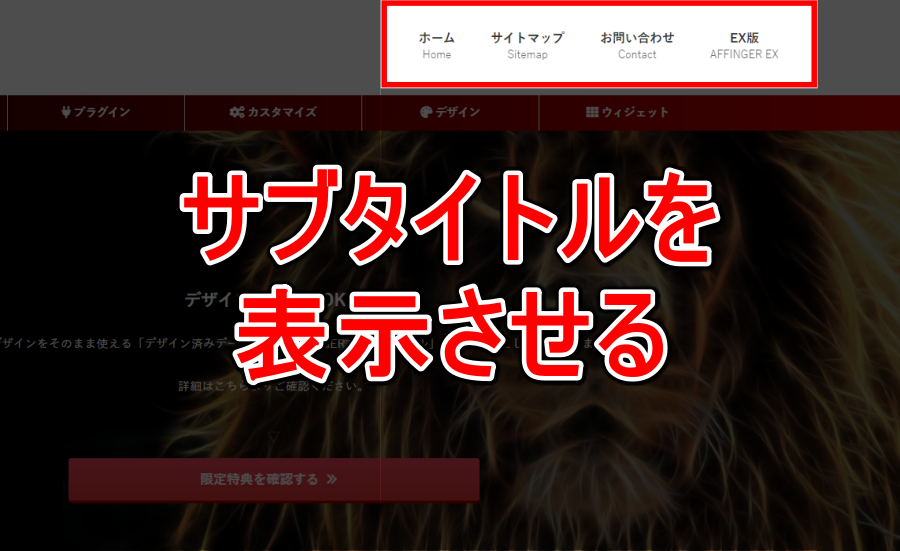

ここでは、ヘッダー横メニュー「正式名称は、ヘッダーメニュー(横列)」にサブタイトルを表示させる方法について解説していきます。
「サブタイトル」= AFFINGERでは「タイトル属性」と呼びます。
イメージはこんな感じ。
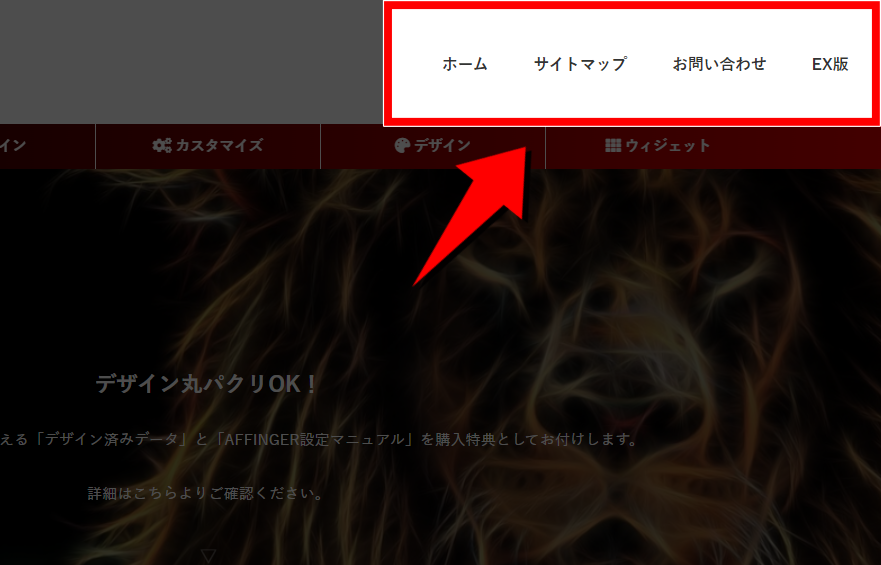
▼
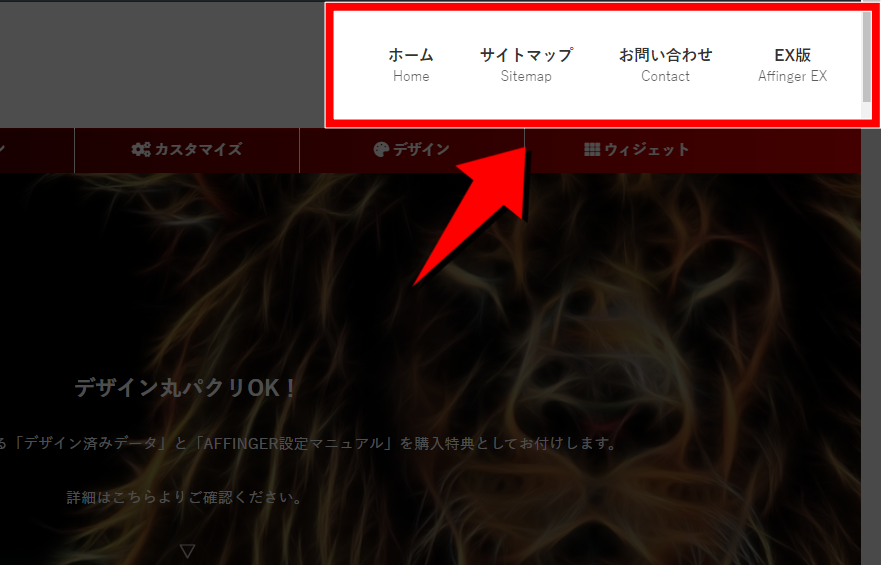
必要なのは、
- タイトル属性の項目を表示させる
- タイトル属性にサブタイトルを入力する
この2つだけ。
それでは手順を解説していきます。
タイトル属性の項目を表示させる
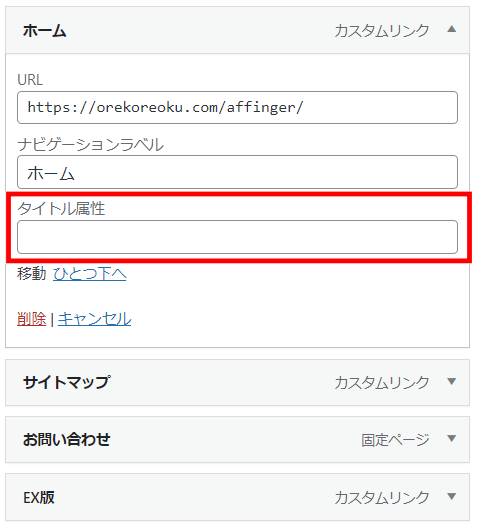
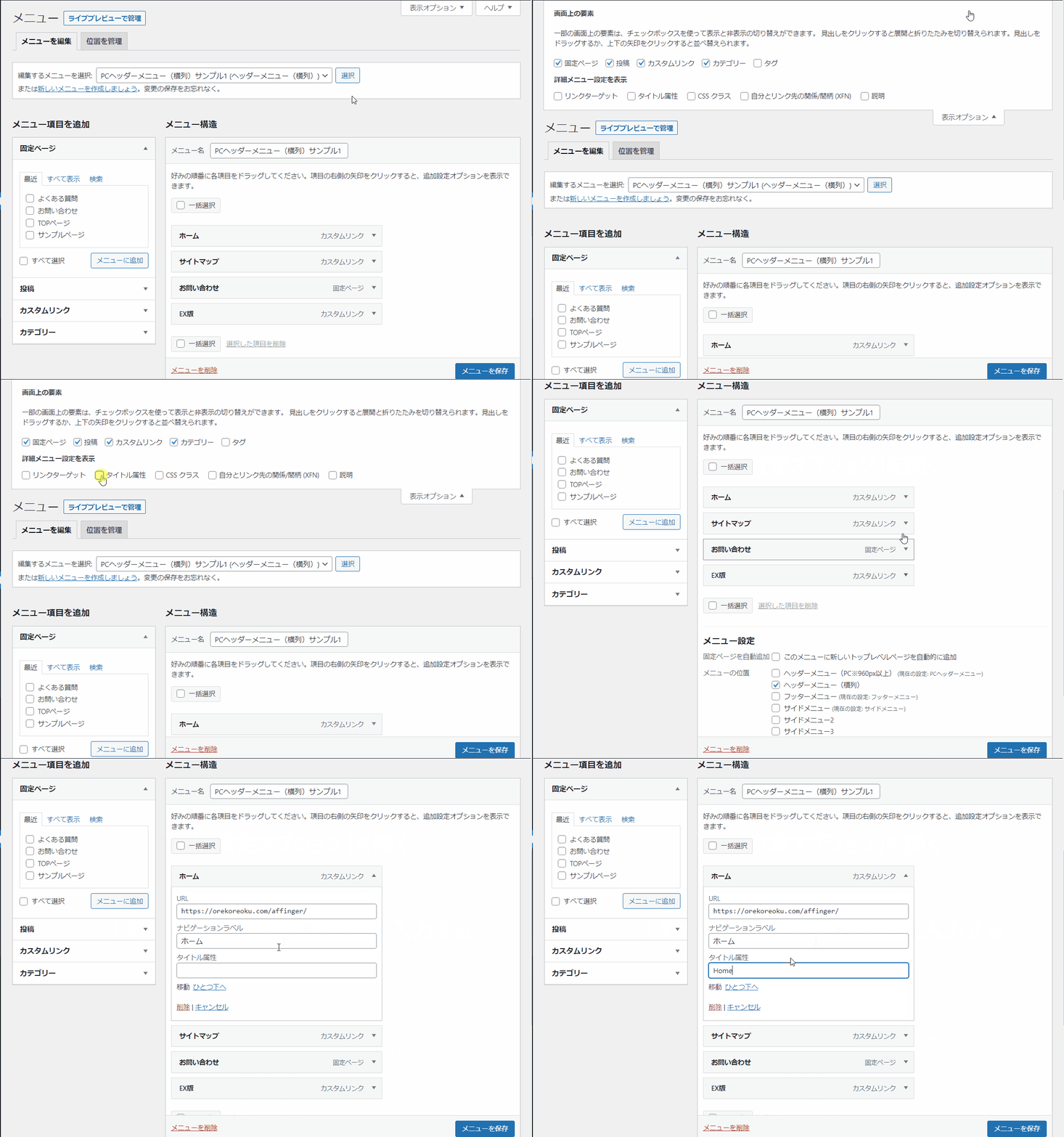
メニューの右にある▼をクリックし「追加設定オプション」を表示させたときに「タイトル属性」の項目がない場合は、表示オプションで表示できるように変更します。
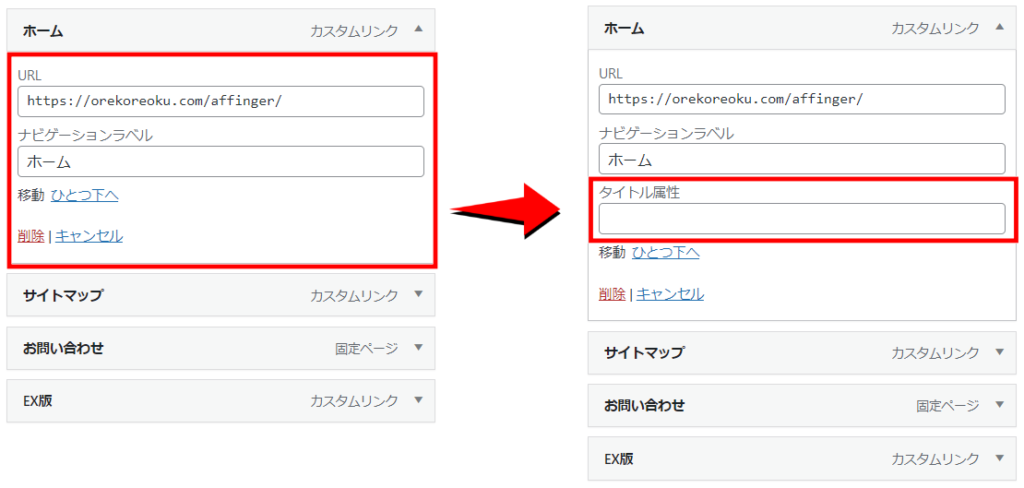
<手順>
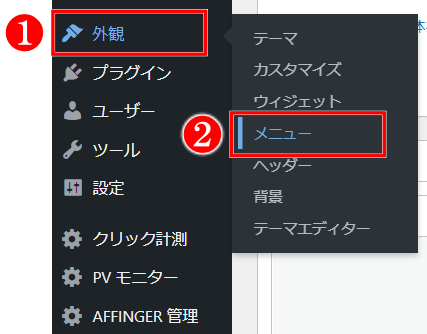
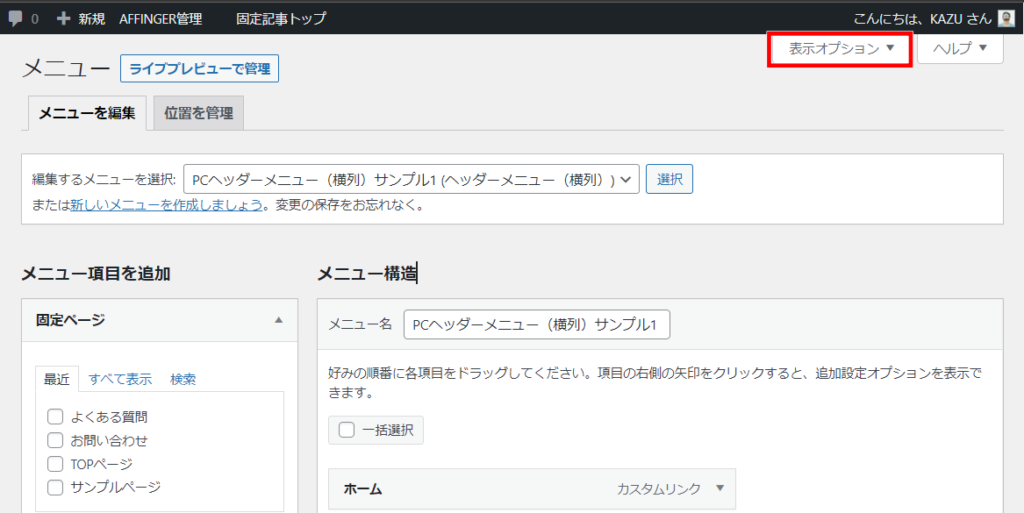
1.WordPressダッシュボードメニューにある「外観」→「メニュー」の順にクリック。
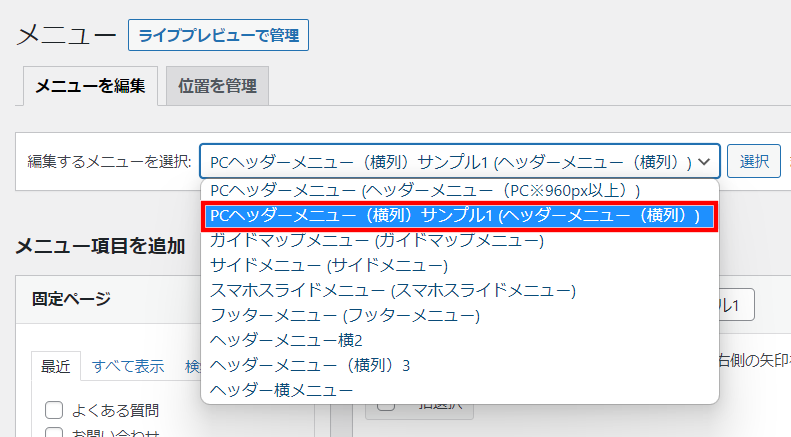
2.ヘッダーメニュー(横列)用に作成しているメニューを選択します。
3.メニュー画面の右上にある「表示オプション▼」をクリック。
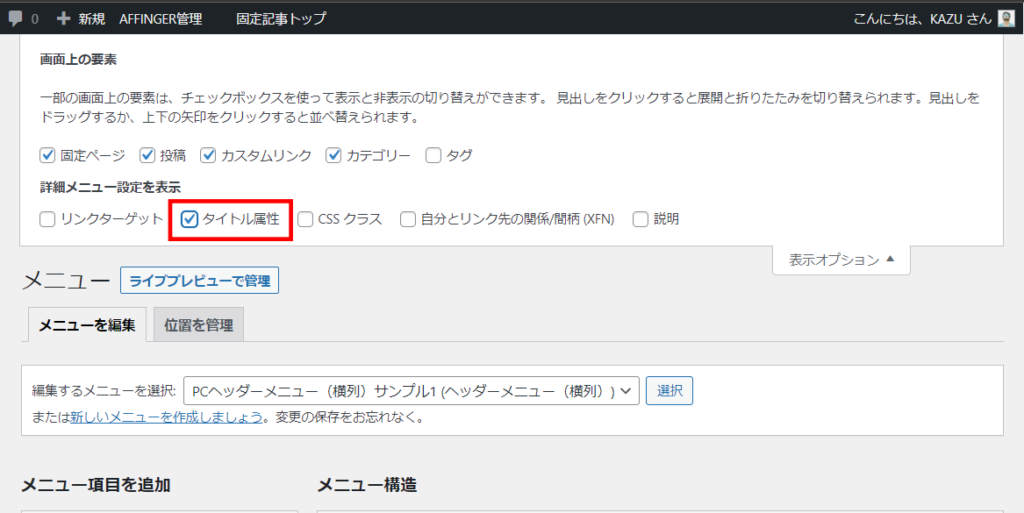
4.表示オプション一覧が表示されるので、「タイトル属性」にチェックを入れる。
これで、追加設定オプションの中に「タイトル属性」の項目が表示されるようになりました。
タイトル属性に「サブタイトル」を入力する
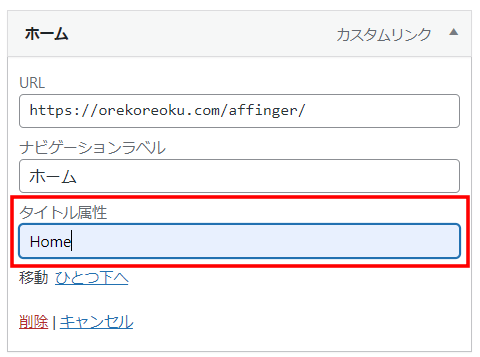
タイトル属性の欄にテキストを入力することで、サブタイトルを表示させることができます。
▼
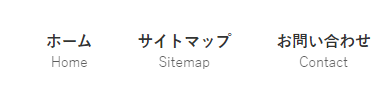
WEBアイコンを使うことで、メニューの見せ方のバリエーションが増やせますよ!
パターン1
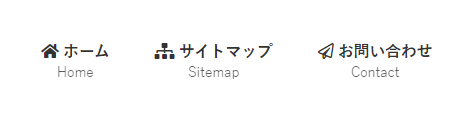
- ナビゲーションラベル
→ 「WEBアイコン」+「テキスト」 - タイトル属性
→ 「英語」
パターン2
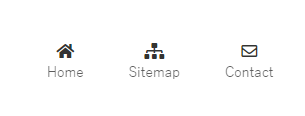
- ナビゲーションラベル
→ 「WEBアイコン」のみ - タイトル属性
→ 「英語」
パターン3
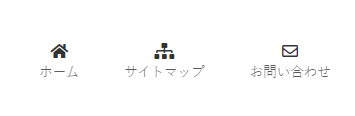
- ナビゲーションラベル
→ 「WEBアイコン」のみ - タイトル属性
→ 「日本語」
まとめ
今回は、ヘッダー横メニューに「サブタイトル」を表示させる方法について解説しました。
手順を簡単にまとめると、
- 「表示オプション」を開く
- 「タイトル属性」にチェックを入れる
- 「追加設定オプション」を開く
- 「タイトル属性」にサブタイトルを入力する
これだけです。
もしわからないところ、うまくいかないところがあれば、お気軽にコメントください。
では!